PixVerse AI 완벽 분석! 텍스트와 이미지를 4K 고화질 영상으로 변환하는 PixVerse의 사용법, 요금제, Runway 및 Luma 등 경쟁사와의 비교, 그리고 실제 수익화 전략까지 상세히 알아봅니다. 무료 AI 비디오 생성 툴을 찾는다면 필독하세요.
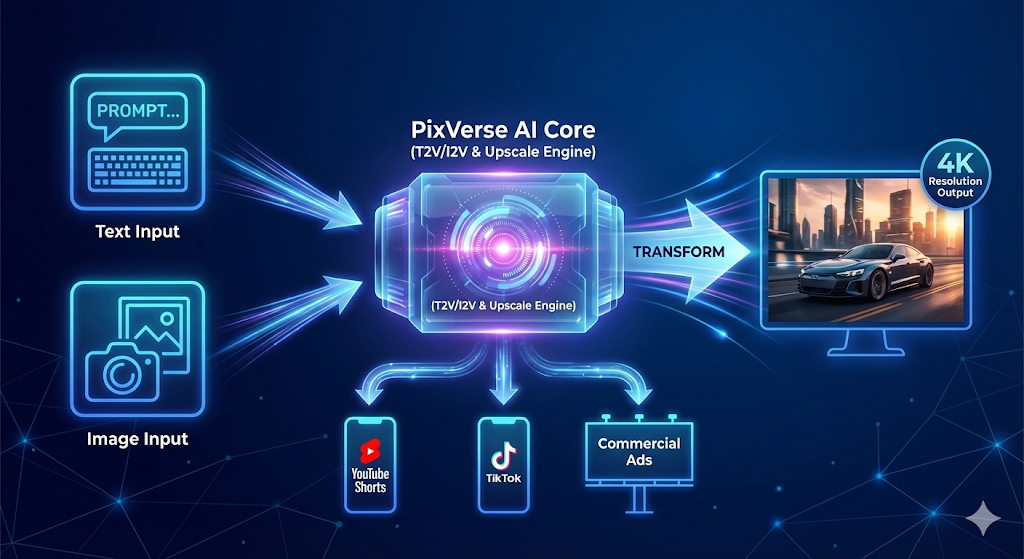
안녕하세요, ICT 및 인공지능 기술 전문 테크 블로거입니다.
오늘 분석할 서비스는 최근 생성형 AI(Generative AI) 비디오 시장에서 주목받고 있는 PixVerse AI입니다. 텍스트나 이미지를 고품질의 영상으로 변환해주는 이 서비스는, 경쟁사 대비 높은 접근성과 준수한 성능으로 많은 크리에이터들의 관심을 받고 있습니다.
Runway, Pika Labs, 그리고 최근 등장한 Luma, Kling 등 치열해지는 AI 비디오 생성 툴 전쟁 속에서 PixVerse는 과연 어떤 위치에 있는지, 그리고 사용자가 이를 통해 어떻게 가치를 창출할 수 있는지 깊이 있게 분석해 보겠습니다.
1. 서비스 정의 및 핵심 요약
1.1. 한 줄 정의
"텍스트와 이미지를 입력받아, 최대 4K 해상도의 고품질 비디오로 변환해주는 강력한 웹 기반 AI 비디오 생성 플랫폼"
1.2. 핵심 기능 요약
PixVerse는 복잡한 설치 없이 웹 브라우저(및 디스코드)에서 바로 사용할 수 있는 접근성을 자랑합니다.
- Text-to-Video (T2V): 텍스트 프롬프트만으로 영상을 생성합니다. 다양한 스타일(Realistic, Anime, 3D Animation 등)을 지원하며, 카메라 무빙 컨트롤이 가능합니다.
- Image-to-Video (I2V): 기존 이미지를 업로드하여 움직임을 부여합니다. T2V보다 더 일관성 있는 캐릭터나 배경 유지가 가능하여 실무에서 가장 많이 쓰이는 기능입니다.
- 4K Upscaling (업스케일링): 생성된 영상의 해상도를 최대 4K까지 높여주는 기능입니다. 타 서비스 대비 강점 중 하나로, 결과물의 선명도를 획기적으로 높여줍니다.
- Character to Video (신규): 특정 캐릭터의 일관성을 유지하며 영상을 생성하는 기능이 베타 형태로 제공되고 있습니다.
1.3. 요금제 분석 (Pricing)
PixVerse는 기본적으로 부분 유료화(Freemium) 모델을 따릅니다. 초기에는 전면 무료였으나, 현재는 크레딧 시스템을 도입했습니다.
| 플랜 (Plan) | 가격 (월간 기준) | 주요 특징 | 비고 |
| Free (무료) | $0 | 매일 제한된 크레딧 제공 (약 10~20회 생성 분량), 기본 해상도, 워터마크 포함 가능성 있음 | 찍먹 및 가벼운 용도 |
| Standard | 약 $10 (약 1.3만원) | 더 많은 크레딧, 워터마크 제거, 우선순위 대기열, 일부 고급 기능 잠금 해제 | 본격적인 크리에이터 입문 |
| Pro | 약 $25 (약 3.3만원) | 대량의 크레딧 제공, 가장 빠른 생성 속도, 상업적 라이선스 명확화, 4K 업스케일링 무제한(정책 변동 가능) | 전문 콘텐츠 제작자 |
- 참고: 가격 정책은 플랫폼 사정에 의해 수시로 변경될 수 있습니다. USD 환율은 1350원 기준 대략치입니다.
1.4. 개발사 정보
- 개발사: PixVerse (ByteDance 출신 엔지니어들이 주축이 되었다는 루머가 있으나 공식 확인되지는 않음. 중국계 AI 스타트업으로 추정됨)
- HQ 및 재무정보: 비공개 (Stealth 모드로 시작하여 현재 서비스 확장 중)
- CEO: 비공개
1.5. 중요: 개인정보 / 주의사항 / 이슈
- 서버 대기 시간: 무료 플랜 사용 시, 사용자가 몰리는 시간대에는 영상 생성 대기 시간이 상당히 길어질 수 있습니다.
- 저작권 및 상업적 이용: 유료 플랜 사용 시 생성된 콘텐츠의 상업적 이용이 가능하지만, 입력하는 소스 이미지의 저작권은 사용자가 책임져야 합니다. 또한, 생성된 영상이 기존 저작물과 너무 유사할 경우 저작권 침해 소지가 있을 수 있습니다.
- 윤리적 문제: 딥페이크(Deepfake)나 유해한 콘텐츠 생성을 막기 위한 필터링 시스템이 작동하지만, 완벽하지 않을 수 있습니다.
2. 경쟁 솔루션 비교 분석 표 (가장 중요한 파트)
AI 비디오 생성 시장은 현재 가장 뜨거운 분야입니다. PixVerse의 위치를 파악하기 위해 주요 경쟁사들과 비교 분석합니다.
| 솔루션명 | 포지션(주 용도) | 차별점 (PixVerse 대비) | 주요 기능 | 장점 | 단점/주의사항 | 가격 (대표 유료) | 성능 체감 (Realism) | 바로가기 |
| PixVerse | 올라운더 웹 플랫폼 | 자체 4K 업스케일링 내장 | T2V, I2V, 4K Upscale, 스타일 다양성 | 웹 접근성 좋음, 업스케일링 품질 우수, 사용법 직관적 | 경쟁 신작 대비 리얼리즘 약간 부족, 무료 서버 느림 | $10/mo~ | ⭐⭐⭐⭐ (4.0) | 링크 |
| Runway (Gen-3/2) | 업계 표준 프로페셔널 툴 | 영상 편집/확장 기능 강력 (Inpainting 등) | Gen-3 Alpha(초고품질), Motion Brush(부분 움직임 제어) | 최고의 디테일 컨트롤, 다양한 AI 툴 통합 환경 | 높은 가격, Gen-3 접근 권한 제한적, 학습 곡선 있음 | $15/mo~ | ⭐⭐⭐⭐⭐ (4.8) | [의심스러운 링크 삭제됨] |
| Pika Labs | 애니메이션/스타일 특화 | 디스코드 및 웹 기반 커뮤니티 활발 | Lip Sync(입모양 맞춤), Sound Effect 생성 | 애니메이션/카툰 스타일에 강점, 커뮤니티 기능 우수 | 실사(Realistic) 영상 품질은 타사 대비 떨어짐 | $10/mo~ | ⭐⭐⭐☆ (3.5) | 링크 |
| Luma Dream Machine | (신규) 하이퍼 리얼리즘 | 현재 공개된 웹 툴 중 최상급 리얼리즘 | 고품질 T2V, I2V (5초 생성) | 압도적인 실사 품질, 물리 법칙 구현 우수 | 현재 무료 공개 상태라 서버 과부하 심각, 기능 단순 | 무료 (베타) | ⭐⭐⭐⭐⭐ (4.9) | 링크 |
| Kling AI (快手) | (신규) Sora 대항마 | 최대 2분(1080p 30fps) 장편 생성 가능 | 장시간 영상 생성, 복잡한 동작 구현 | 현존 최강 스펙(Sora급), 자연스러운 인체 움직임 | 현재 중국 내 전화번호 필요 (접근성 매우 낮음) | 베타 (초대제) | ⭐⭐⭐⭐⭐ (5.0) | 링크 |
| Stable Video Diffusion (SVD) | 오픈소스 로컬 설치형 | 설치형으로 제약 없는 사용 가능 | I2V 특화, 다양한 파인튜닝 모델 존재 | GPU만 있다면 무료, 커스터마이징 자유도 최상 | 고사양 GPU 필요, 설치 및 설정 어려움 (개발자 친화적) | 무료 (하드웨어 비용 제외) | ⭐⭐⭐⭐ (4.2) | 링크 |
🚀 빠른 추천 가이드
- 👉 웹에서 간편하게 고화질(4K) 영상을 만들고 싶다면: PixVerse
- 👉 전문적인 영상 편집 및 디테일한 움직임 제어가 필요하다면: Runway
- 👉 애니메이션 풍의 영상이나 밈(Meme) 제작이 목적이라면: Pika Labs
- 👉 (접근만 가능하다면) 현존 최고의 실사 영상을 원한다면: Luma Dream Machine 또는 Kling AI
- 👉 내 컴퓨터(고사양 GPU)에서 제한 없이 돌리고 싶다면: SVD (Stable Video Diffusion)
3. 실전 사용법 & 꿀팁 (최소 동선)
3.1. 시작하는 법 (가입 ~ 첫 사용)
- 접속 및 가입: PixVerse 웹사이트 접속 후, 구글 계정이나 디스코드 계정으로 간편 가입합니다.
- 모드 선택: 메인 대시보드에서 Text to Video 또는 Image to Video 탭을 선택합니다. (초보자는 Image to Video 권장)
- 이미지 업로드 (I2V 기준): 움직임을 주고 싶은 고품질 이미지를 업로드합니다. (미드저니 등으로 생성한 이미지 추천)
- 프롬프트 입력: 영상에서 어떤 움직임이 일어날지 텍스트로 묘사합니다. (예: "The character smiles slowly, wind blowing hair")
- 설정 및 생성: 스타일(Style), 비율(Aspect Ratio)을 선택하고 Create 버튼을 누릅니다.
- 확인 및 업스케일: 생성된 영상을 확인하고 마음에 들면 Upscale 버튼을 눌러 4K로 화질을 높입니다.
3.2. 성능을 200% 끌어올리는 꿀팁
- 💡 팁 1: 'Negative Prompt' 활용 (필수)
- 영상에서 원하지 않는 요소를 제거하는 데 매우 중요합니다. 설정(Advanced Settings)에서 활성화할 수 있습니다.
- 추천 명령어: blur, distorted, grainy, low quality, deformed hands, extra limbs, bad anatomy, watermark, text
- 💡 팁 2: I2V로 시작하여 일관성 확보
- T2V는 매번 다른 캐릭터가 나올 확률이 높습니다. 미드저니(Midjourney) 같은 이미지 생성 AI로 완벽한 이미지를 먼저 만들고, PixVerse의 I2V 기능을 사용하여 움직임만 부여하는 것이 고품질 콘텐츠 제작의 정석입니다.
- 💡 팁 3: 구체적인 카메라 및 조명 지시
- 단순히 행동만 묘사하지 말고, 카메라 앵글과 조명을 지정하면 훨씬 전문적인 영상이 나옵니다.
- 예시: Cinematic lighting, Slow camera zoom in, Drone footage establishing shot, Low angle shot
4. 전용 프롬프트/설정 템플릿
PixVerse에서 바로 복사해서 사용할 수 있는 실전 템플릿입니다. 특히 I2V 사용 시 효과적입니다.
<div style="background-color: #f4f4f4; padding: 20px; border-left: 5px solid #333; border-radius: 5px;">
📋 PixVerse 시네마틱 I2V 템플릿
[준비물] 미드저니로 생성한 고품질 인물 이미지 1장
1. Positive Prompt (프롬프트 입력란): (여기에 이미지 속 대상의 구체적인 행동 묘사), cinematic lighting, 8k resolution, highly detailed, photorealistic, slow camera movement. (예시: The woman looks at the camera and smiles gently, wind blowing her hair softly, cinematic lighting, 8k resolution, highly detailed, photorealistic, slow camera pan right.)
2. Negative Prompt (고급 설정란): blur, distorted, grainy, low quality, ugly, deformed, extra fingers, bad anatomy, cartoon, anime, watermark, text overlay.
3. Settings (설정값):
- Model: Realistic (또는 이미지에 맞는 스타일)
- Motion Strength: 0.4 ~ 0.6 (너무 높으면 영상이 왜곡될 수 있음, 적당한 값이 자연스러움)
- Aspect Ratio: 이미지 원본 비율 유지 또는 원하는 플랫폼 비율(예: 9:16 for Shorts)
</div>
5. 유사, 경쟁 범용 모델과의 비교
PixVerse와 같은 특화 모델과 ChatGPT, Midjourney 같은 범용 모델의 차이점을 이해해야 적재적소에 활용할 수 있습니다.
| 특징 | PixVerse (비디오 특화 AI) | 범용 LLM/멀티모달 (예: GPT-4o) | 이미지 생성 AI (예: Midjourney) |
| 핵심 결과물 | 동영상 (Video) | 텍스트, 코드, 이미지 분석 및 일부 생성 | 고품질 정지 이미지 (Image) |
| 시간/운동성 | 시간의 흐름과 움직임 표현 가능 | 정적인 정보 처리에 능함 (비디오 생성은 초기 단계) | 움직임 표현 불가 (한 장의 그림) |
| 컴퓨팅 자원 | 매우 높음 (영상 렌더링 부하 큼) | 높음 | 중간~높음 |
| 주 활용처 | 숏폼, 광고 영상, 뮤직비디오 소스 제작 | 자료 조사, 글쓰기, 코딩 보조, 이미지 분석 | 컨셉 아트, 디자인 시안, 비디오 소스 이미지 제작 |
결론: PixVerse는 이미지 생성 AI(Midjourney)가 만든 정지 화상에 생명력(움직임)을 불어넣는 역할에 최적화되어 있습니다.
6. 수익화 및 콘텐츠 제작 활용 방안
PixVerse를 활용하여 실제 수익을 창출하거나 콘텐츠를 제작하는 현실적인 워크플로우입니다.
6.1. 핵심 워크플로우 (The AI Video Pipeline)
- 아이디어/대본 (ChatGPT): 콘텐츠 주제 및 내레이션 대본 작성.
- 소스 이미지 생성 (Midjourney / Stable Diffusion): 대본에 맞는 고품질 이미지를 씬(Scene)별로 생성.
- 비디오 변환 (PixVerse I2V): 생성된 이미지를 PixVerse에 넣어 짧은 비디오 클립으로 변환 및 4K 업스케일링.
- 음성 생성 (ElevenLabs 등): 대본을 바탕으로 AI 성우 음성 생성.
- 최종 편집 (CapCut / Premiere Pro): 비디오 클립, 음성, 배경음악, 자막을 합쳐 최종 영상 완성.
6.2. 수익화 아이디어 표
| 아이디어 | 활용법 | 마감 도구 (필수) | 예상 리스크/난이도 |
| 유튜브 쇼츠/릴스 (AI 스토리 채널) | 미스테리, 역사, 동기부여 이야기를 AI 영상으로 제작 | CapCut (캡컷) | 경쟁 심화 중, 스토리텔링 능력이 중요 |
| Lo-Fi / 명상 음악 채널 비주얼 | 반복되는 자연 풍경이나 편안한 애니메이션 루프 영상 제작 | Premiere Pro, OBS | 긴 영상 렌더링 필요, 차별화된 분위기 연출 필요 |
| 제품 홍보/광고 영상 대행 | 클라이언트의 제품 사진을 받아 역동적인 짧은 광고 클립 제작 | After Effects (전문 편집 필요) | 높은 퀄리티 요구됨, 클라이언트 커뮤니케이션 스킬 필요 |
| 스톡 비디오 푸티지 판매 | 특정 주제(예: 사이버펑크 도시, 미래 기술)의 고화질 클립 생성 후 판매 | Adobe Stock 등 스톡 사이트 | 플랫폼별 AI 생성 콘텐츠 등록 정책 확인 필수, 저작권 이슈 주의 |
7. 2차 비교표 (스코어카드)
주요 경쟁사들을 4가지 핵심 축으로 평가한 스코어카드입니다. (5점 만점 기준)
| 경쟁사 | 리얼리즘 (Realism) | 모션 일관성 (Coherence) | 사용 편의성 (Ease of Use) | 가성비/접근성 (Value) | 총점 (Avg) |
| PixVerse | 4.0 | 3.8 | 4.5 | 4.2 | 4.1 |
| Runway Gen-3 | 4.8 | 4.7 | 3.5 | 3.0 | 4.0 |
| Luma Dream Machine | 4.9 | 4.5 | 4.0 | 4.5 (현재 무료) | 4.5 |
| Pika Labs | 3.5 | 4.2 | 4.0 | 4.0 | 3.9 |
- 해설: Luma가 리얼리즘과 현재 접근성 면에서 압도적이나, PixVerse는 사용 편의성과 준수한 품질, 그리고 강력한 업스케일링 기능으로 균형 잡힌 점수를 받았습니다.
8. 마무리 및 바로가기 링크 모음
PixVerse AI는 Luma나 Kling과 같은 하이퍼 리얼리즘을 추구하는 최신 괴물 신인들에 비하면 약간의 아쉬움이 있을 수 있습니다. 하지만 웹 기반의 직관적인 인터페이스, 강력한 자체 4K 업스케일링 기능, 그리고 다양한 스타일 지원으로 **"누구나 쉽게 고품질 영상을 만들 수 있는 대중적인 도구"**로서의 포지션을 확실히 하고 있습니다.
특히 AI 비디오 제작에 입문하는 분들이나, 복잡한 설정 없이 빠르게 결과물을 얻고자 하는 크리에이터들에게 PixVerse는 여전히 매력적인 선택지입니다.
🔗 언급된 서비스 공식 링크 모음
- PixVerse AI (본문 서비스): https://app.pixverse.ai/
- Runway (런웨이): https://runwayml.com/
- Luma Dream Machine (루마): https://lumalabs.ai/dream-machine
- Pika (피카): https://pika.art/
- Kling AI (클링 - 중국): https://kling.kuaishou.com/
- Midjourney (미드저니 - 이미지 생성): https://www.midjourney.com/ (디스코드 기반)
- CapCut (캡컷 - 영상 편집): https://www.capcut.com/
PixVerse(픽스버스)는 상당히 정교한 모션 컨트롤(Motion Control) 기능을 제공하고 있습니다.
단순히 AI에게 움직임을 맡기는 것이 아니라, 사용자가 의도한 방향과 강도로 영상을 제어할 수 있는 도구들이 포함되어 있습니다.
PixVerse에서 사용할 수 있는 주요 모션 컨트롤 기능 3가지를 상세히 분석해 드립니다.
1. PixVerse의 핵심 모션 컨트롤 도구
① 모션 브러시 (Motion Brush) - 가장 강력한 기능
Runway의 Gen-2에서 처음 선보여 화제가 되었던 기능으로, PixVerse에서도 제공합니다. 영상 내에서 특정 영역만 선택하여 움직임을 부여할 수 있는 도구입니다.
- 활용법: 배경은 가만히 두고 인물의 머리카락이나 파도, 구름만 움직이게 하고 싶을 때 브러시로 해당 영역을 칠합니다.
- 정밀도: 브러시로 칠한 영역에 대해 가로(Horizontal), 세로(Vertical), 근원(Proximity) 방향의 벡터 값을 설정하여 움직임의 방향을 지시할 수 있습니다.
② 카메라 무빙 제어 (Camera Control)
카메라의 시점을 직접 조정하여 영화적인 연출을 가능하게 합니다.
- 방향 조절: 상/하/좌/우(Pan & Tilt) 이동.
- 줌(Zoom): 화면을 당기거나(Zoom In) 멀어지게(Zoom Out) 설정.
- 회전(Rotate): 시계 방향 또는 반시계 방향으로 화면을 회전.
- 강도 설정: 각 움직임의 수치를 조절하여 아주 천천히 움직이거나 역동적으로 움직이게 만들 수 있습니다.
③ 모션 강도 조절 (Motion Strength)
영상 전체의 역동성을 결정하는 슬라이더입니다.
- 낮은 값 (1~3): 미세한 움직임, 정적인 시네마틱 영상에 적합.
- 높은 값 (7~10): 빠르고 역동적인 액션, 큰 변화가 필요한 영상에 적합. (너무 높으면 형체가 뭉개질 수 있으므로 주의가 필요합니다.)
2. 모션 컨트롤 활용 비교 (PixVerse vs 경쟁사)
| 기능 | PixVerse | Runway (Gen-3/2) | Pika Labs |
| 모션 브러시 | 제공 (상당히 정교함) | 제공 (업계 최고 수준) | 제공 |
| 카메라 제어 | 6축 방향 제어 가능 | 상세 수치 제어 가능 | 명령어(-camera) 기반 제어 |
| 부분 수정 | 가능 (Area 선택) | 가능 (Inpainting 등) | 제한적 |
| 조작 난이도 | 쉬움 (UI 직관적) | 보통 (기능이 많음) | 보통 (명령어 위주) |
3. 실전 모션 컨트롤 꿀팁
"모션 브러시와 카메라 컨트롤을 동시에 쓰지 마세요."
처음 입문할 때 가장 많이 하는 실수입니다. 카메라가 오른쪽으로 가는데 브러시 영역이 왼쪽으로 가게 설정하면 영상이 기괴하게 일그러집니다(Artifact 발생).
- 배경 위주의 영상: 카메라 컨트롤 위주로 사용.
- 인물/특정 사물 강조 영상: 카메라 컨트롤은 고정하고 모션 브러시로 디테일을 살리는 것을 추천합니다.
4. 모션 컨트롤 설정을 위한 추천 프롬프트 가이드
모션 컨트롤 UI 조작과 함께 텍스트 프롬프트에 아래 키워드를 추가하면 효과가 극대화됩니다.
| 원하는 효과 | 추천 키워드 (Prompt) | 권장 설정 |
| 웅장한 풍경 | Cinematic drone shot, wide angle, slow pan | Camera: Zoom Out (Level 2) |
| 긴박한 느낌 | Dynamic action, fast movement, shaky cam | Motion Strength: 7 이상 |
| 감성적인 인물 | Slow motion, hair fluttering, soft breeze | Motion Brush: 머리카락 영역 지정 |
| 몰입감 증대 | POV shot, walking forward, immersive | Camera: Zoom In (Level 3) |
PixVerse(픽스버스)에는 사용자의 이미지를 업로드하고, 참조 영상(Reference Video)의 움직임을 그대로 입히는 기능이 존재합니다.
정확히는 'PixVerse Swap' 또는 'Restyle' 기능을 통해 이를 구현할 수 있으며, 최근 업데이트된 V5.5 버전에서는 캐릭터의 일관성을 유지하며 동작을 복제하는 능력이 더욱 정교해졌습니다.
1. 참조 영상을 활용한 주요 기능 2가지
① PixVerse Swap (캐릭터 교체)
가장 직접적으로 원하시는 기능입니다. 특정 인물이 움직이는 **'원본 영상'**과 사용자의 **'이미지'**를 결합하여, 영상 속 인물의 얼굴이나 외형만 사용자의 이미지로 바꾸는 기능입니다.
- 작동 원리: 참조 영상의 뼈대(Pose), 조명, 배경 움직임은 유지하면서 인물의 identity(이목구비, 스타일)만 내 이미지로 교체합니다.
- 활용: 댄스 챌린지 영상에 내 사진을 넣어 춤추게 하거나, 영화 장면의 주인공을 나로 바꿀 때 사용합니다.
② Video-to-Video Restyle (스타일 변환)
영상 전체의 움직임과 타이밍을 그대로 유지하면서, 스타일(예: 실사를 애니메이션으로, 2D를 3D로)만 바꾸는 기능입니다.
- 작동 원리: 참조 영상의 모션 데이터를 추출하여 새로운 비주얼 레이어를 입힙니다.
- 차이점: Swap은 '인물'에 집중한다면, Restyle은 영상 '전체'의 분위기를 바꾸는 데 적합합니다.
2. '내 이미지 + 참조 모션' 제작 워크플로우
PixVerse 웹 플랫폼(app.pixverse.ai)이나 디스코드에서 아래 단계로 진행할 수 있습니다.
- 메뉴 선택: 대시보드에서 Swap 또는 Restyle 모드를 선택합니다.
- 참조 영상 업로드: 움직임의 소스가 될 비디오 파일을 업로드합니다.
- 이미지 업로드: 주인공이 될 **내 이미지(캐릭터)**를 업로드합니다.
- 모드 설정: * Person Mode: 사람의 움직임과 표정을 정밀하게 복사할 때 사용합니다.
- Background Mode: 배경의 움직임까지 동기화할 때 사용합니다.
- 생성 및 업스케일: 영상이 완성되면 4K Upscale을 통해 화질을 보정합니다.
3. 경쟁 솔루션과의 비교 (참조 영상 기능 기준)
| 기능명 | PixVerse (Swap) | Runway (Act One) | Kling (V2V) |
| 핵심 강점 | 쉽고 빠른 캐릭터 교체 | 표정 및 연기 복제 최상위 | 자연스러운 인체 물리 법칙 |
| 특징 | SNS 숏폼, 댄스 영상에 최적화 | 전문 영화/애니메이션 급 표정 | 1분이 넘는 긴 모션 유지 |
| 난이도 | 매우 쉬움 | 보통 | 보통 |
💡 전문가의 꿀팁
참조 영상을 사용할 때 **'Motion Strength(모션 강도)'**를 너무 높게 잡으면 영상이 일그러질 수 있습니다. 보통 0.4~0.5 정도에서 시작하여 결과물을 보며 미세 조정하는 것이 가장 자연스러운 결과물을 얻는 방법입니다. 또한, 참조 영상 속 인물과 업로드하는 이미지 속 인물의 구도(정면, 측면 등)가 비슷할수록 성공 확률이 비약적으로 높아집니다.
이 기능에 대해 더 궁금하신 점이 있나요?
- "Swap 기능을 쓸 때 얼굴이 안 깨지게 하는 프롬프트 설정법을 알려줘"라고 요청하시면 상세 설정을 도와드릴 수 있습니다.
이 영상은 픽스버스의 최신 버전인 V5.5에서 이미지를 활용해 역동적인 모션을 생성하고 캐릭터의 일관성을 유지하는 실전 제작 과정을 상세히 다루고 있어 이해에 큰 도움이 됩니다.
https://share.pix.video/referral/WE4NPX90
로그인하면,다음과 같은 화면이 나타난다.
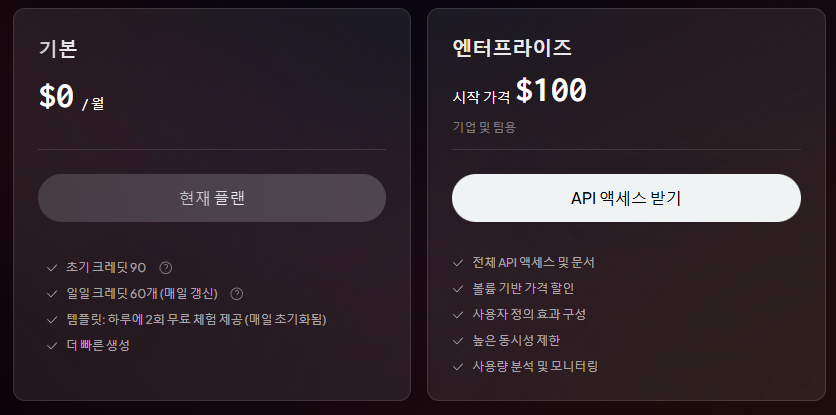
처음가입하면 90 크레딧이 주어진다. (2개 영상 무료로 생성가능하다. 1개 영상생성시 40 크레딧 소요)
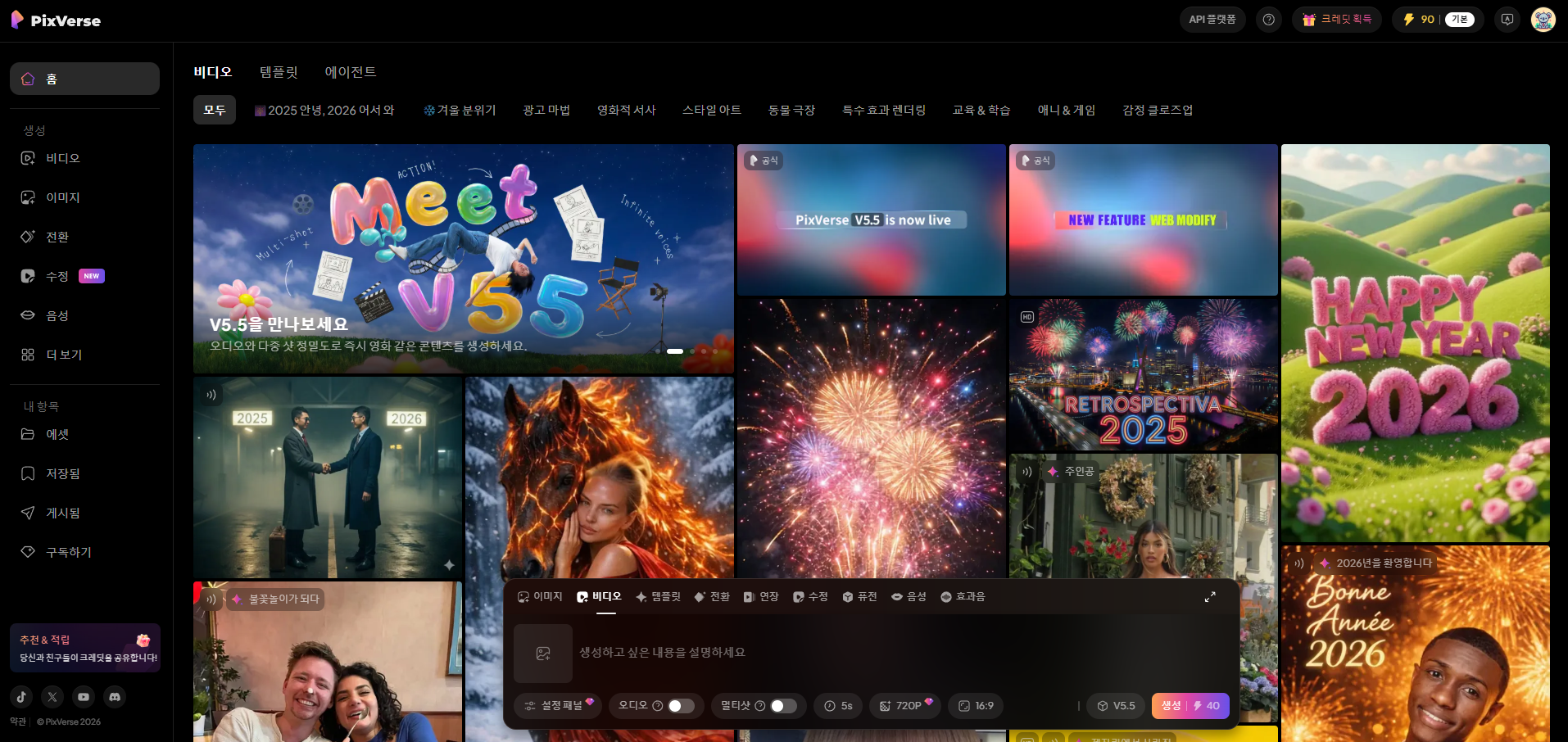
좌측하단에 추천인에게 추천하면,보상이 다음과 같이 매우 좋다.




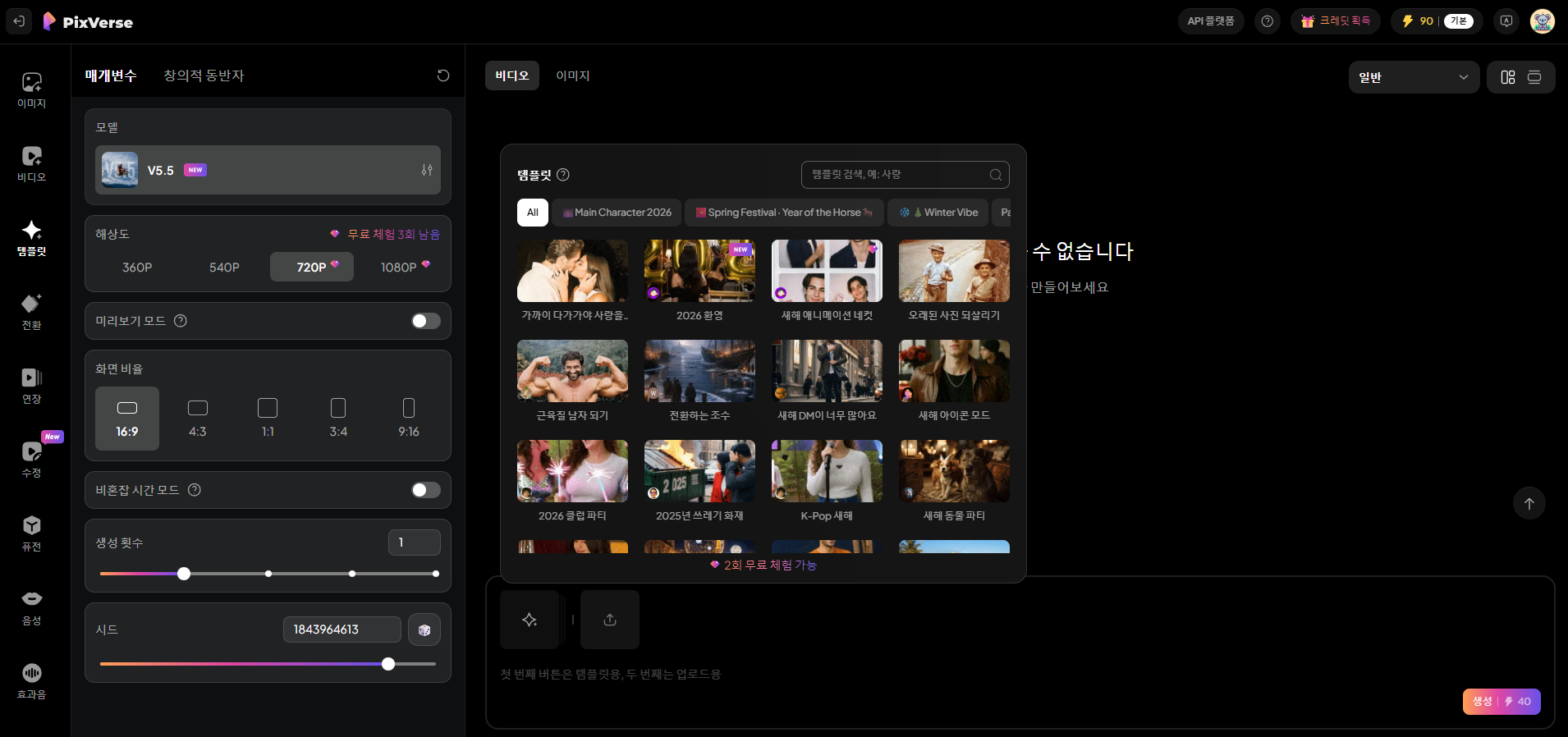
비디오 버튼 : 비디오 생성시 40 크레딧 소모된다.

템플릿 버튼 : 셀수없이 다양한 비디오 템플릿이 제공된다..
https://share.pix.video/referral/WE4NPX90
로그인후 나타난 첫화면이다.
첫화면 하단 아래 퓨전 버튼을 누른다.
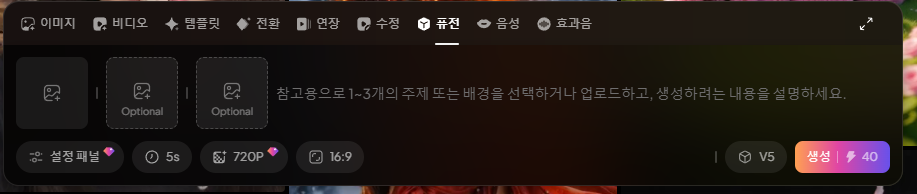
퓨전 버튼을 누르면,다음과 같은 화면이 나타난다.

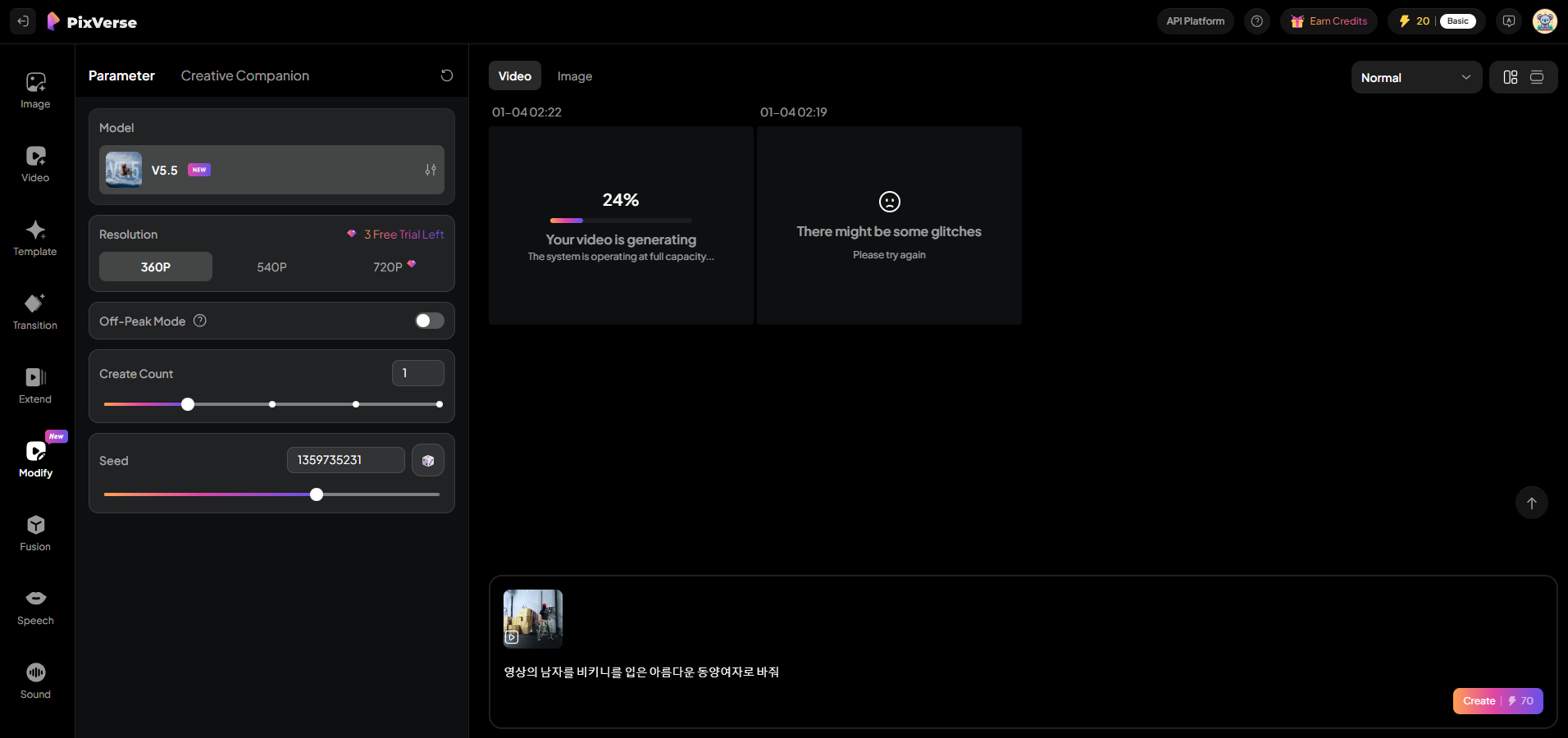


3번 시도 끝에 영상이 생성되었지만 결과물은 실망스럽다. (70 크레딧만 낭비하고 사용할수없는 영상만 생성되었다 )
생성오류 결과물
새로운 영상 제작시도 했으나,남은 크레딧이 20, 20크레딧이 부족하다.(새로운 영상은 40크레딧이 필요)

기존 Template를 사용한 ,영상 제작은 40 크레딧 사용하지만 결과는 훌륭하다.
'인공지능' 카테고리의 다른 글
| 애드센스 수익금(USD)을 수령시 유리한 은행,입금계좌 개설 적기 (4) | 2026.01.09 |
|---|---|
| Google Gemini 개인 맞춤 AI 세팅 링크 (4) | 2026.01.04 |
| Kling AI(클링AI) 요금제부터 프롬프트까지: 2026 최신 가이드,텍스트/이미지로 영화 같은 짧은 영상을 생성·편집하는 생성형 AI 영상 스튜디오 (5) | 2026.01.02 |
| Open AI Chatgpt 구독 취소 방법(2026+),취소할려면 무료 프로모션 1달 연정해줌 (5) | 2026.01.02 |
| 구글의 Gemini Pro(정식 명칭: Gemini Advanced 또는 Google One AI 프리미엄) 요금제 해지 방법,해지후 사용가능기간 (2) | 2026.01.02 |
