
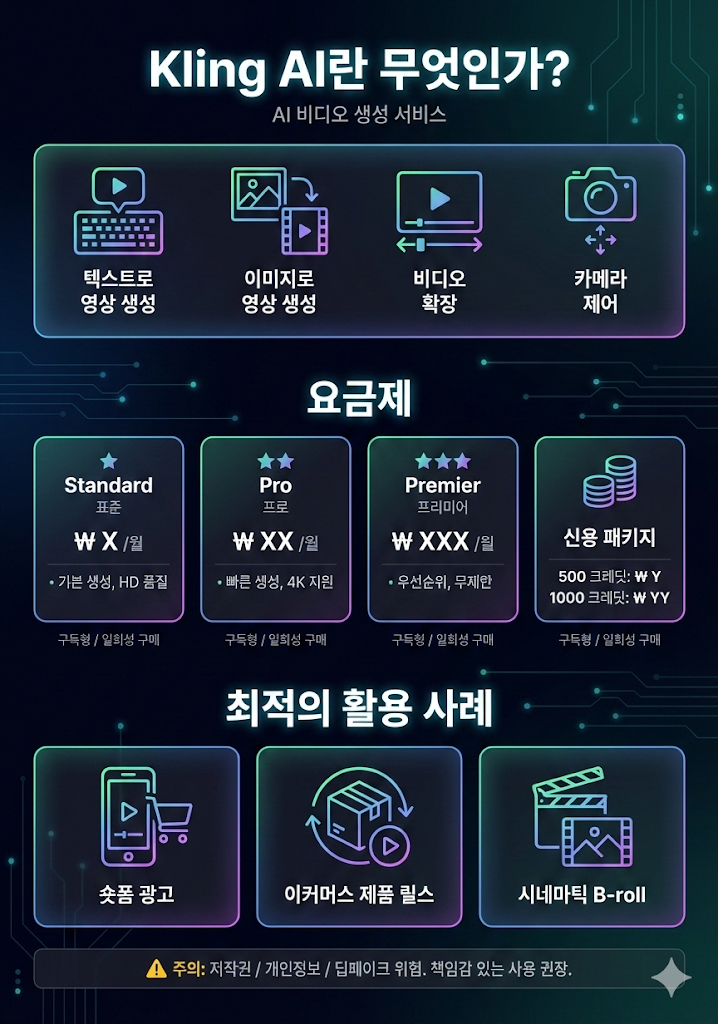
1. 서비스 정의 및 핵심 요약
한 줄 정의
**Kling AI(클링 AI)**는 텍스트/이미지로 영화 같은 짧은 영상을 생성·편집하는 생성형 AI 영상 스튜디오입니다. (웹 + 모바일 앱)
핵심 기능 4가지
- Text-to-Video: 프롬프트(텍스트)만으로 영상 생성 App Store
- Image-to-Video: 이미지 1장(또는 프레임) 기반으로 자연스러운 모션 부여 App Store
- 영상 확장(Extend): 생성된 클립을 이어서 길게 확장(최대 ‘분 단위’ 워크플로우 지향) App Store+1
- 카메라 컨트롤(마스터 샷 포함): 줌/패닝/트래킹 같은 촬영 느낌을 컨트롤(플랜에 따라 제공) Kwai Pro
참고: Kling AI는 Kuaishou(콰이쇼우) 계열에서 만든 텍스트-투-비디오 모델로 널리 알려져 있습니다.
요금제 분석 (USD + 원화 환산)
환산 기준: 1 USD ≈ 1,441원(최근 고시치) FRED
(실 결제는 스토어/세금/환율/프로모션에 따라 달라집니다)
앱 내 결제(예: iOS App Store 기준)
- Standard (월): $10 ≈ 1.44만원 App Store+1
- Pro (월): $37 ≈ 5.33만원 App Store+1
- Premier (월): $92 ≈ 13.26만원 App Store+1
- 크레딧 팩: 330 크레딧 $5 / 660 $10 / 1320 $20 / 3300 $50 / 6600 $100 / 13200 $200 App Store
유료(멤버십)에서 “보통 기대되는” 것들
- 워터마크 제거, 고화질 모드, Extend, 카메라 컨트롤(마스터 샷), 신기능 우선 접근 등 Kwai Pro
- 상업적 사용(Commercial use): “멤버”는 Output의 상업적 사용 제한이 없다고 명시(단, 경쟁 서비스 개발 목적 등은 예외) Kwai Pro+1
개인정보/주의사항/최근 이슈(중요)
개인정보(Privacy) 포인트
- 업로드/생성한 사진·이미지·오디오·영상·댓글·활동 로그 등 “User Content”를 저장·처리하며, 객체/장면 식별이나 음성 전사 등 분석이 포함될 수 있음 Kwai Pro
- 인물(초상) 기반 기능(예: 얼굴 모드) 사용 시, 눈/코/입 등 특징점(landmark)·윤곽선 분석을 수행할 수 있다고 명시 Kwai Pro
- 데이터는 싱가포르 서버 저장 및 글로벌 운영팀 접근 구조를 언급 Kwai Pro
연령/콘텐츠
- 서비스 약관상 최소 13세 미만 이용 금지(지역 법에 따른 추가 제한 가능) Kwai Pro+1
- 다만 앱 스토어에서는 **연령 등급 18+**로 표기된 케이스가 있어(플랫폼 정책/콘텐츠 등급 영향) 보호자/기관 사용 시 확인 필요 App Store
저작권·법적 리스크
- 업로드한 원본(이미지/영상/음원)이 타인의 저작물일 경우, 결과물도 2차적 저작물·초상권·상표권 이슈가 생길 수 있음(특히 광고/상업용).
- 약관은 Output이 부정확/불쾌할 수 있으니 사용자가 검토해야 한다고 명시 Kwai Pro
최근 보안 이슈(피싱/악성코드)
- “가짜 Kling AI 광고/사이트”로 사용자를 유도해 인포스틸러·원격제어 악성코드를 배포하는 캠페인이 보고된 바 있어, 반드시 공식 도메인/스토어로 접속 권장 Check Point Research+2The Hacker News+2
2. 경쟁 솔루션 비교 분석 표 (핵심)
비교 축: “영상 품질/모션”, “컨트롤(카메라·일관성)”, “워크플로우”, “가격 구조(크레딧/구독)”, “상업적 사용/워터마크”.
| 솔루션명 | 포지션(주 용도) | 차별점(클링 대비) | 주요 기능 | 장점 | 단점/주의사항 | 가격(대표) | 가격(대표) | 가격(대표) |
| Kling AI | 시네마틱 T2V/I2V | 물리/모션 강조, 멤버 상업권 명시 | T2V, I2V, Extend, 카메라 컨트롤 | 모션·질감 강점, 상업 사용 규정 비교적 명확(멤버) | 크레딧 소모 체감 큼, 초상/저작권 주의 | $10~$92/월, 크레딧 팩 | 인물/피사체 움직임이 “그럴듯”하게 이어질 때 강점 | https://app.klingai.com/ |
| Runway | 올인원 영상 생성+편집 | 편집/툴체인 강함(프로덕션 지향) | 영상 생성, 편집, 다양한 AI 툴 | 제작 파이프라인에 붙이기 좋음 | 상위 기능은 비용↑ | $12~ (플랜별) | “만들고 바로 편집” 흐름 | https://runwayml.com/ |
| Pika | 숏폼·이펙트 강자 | 템플릿/이펙트(추가·스왑 등) | I2V, 템플릿, 이펙트 | 빠르고 재밌게 뽑기 좋음 | 해상도/모델 제한은 플랜 영향 | $0~$8/월(연간)부터 | SNS 밈/이펙트 생산성 | https://pika.art/ |
| Luma Dream Machine | 리얼계 영상 생성 | 플랜별 상업권/워터마크 정책 명확 | 생성, 4K 업레즈(플랜) | 화질·업스케일 옵션 | 상업권은 Plus 이상 등 조건 | $0~$75.99/월 | “업스케일+HDR”로 마감 품질 | https://lumalabs.ai/dream-machine |
| Adobe Firefly Video | 기업/디자인 친화 | 크레딧·플랜 체계, 생태계(PS/PR) | 텍스트→비디오, 번역/오디오 등 | 상업·라이선스/기업 친화 | 크레딧/플랜 구조가 복잡할 수 | $9.99~$199.99/월 | 크리에이티브 클라우드 연동 | https://firefly.adobe.com/ |
| Krea | “모델 통합” 허브 | 여러 최신 모델을 한 구독에 | 다양한 모델 선택, 병렬 생성 | 모델 갈아타기 쉬움 | 개별 모델의 세부 제어는 상이 | $0~$9/월(개인) | 같은 프롬프트를 여러 모델로 A/B | https://www.krea.ai/ |
| PixVerse | 바이럴 이펙트·숏폼 | 트렌드 이펙트/필터 중심 | T2V/I2V, 효과 | 빠른 유행 대응 | 가격/정책은 지역·플랜 확인 필요 | (플랜 다양) | “틱톡형 이펙트” 뽑기 | https://app.pixverse.ai/ |
| Haiper | 생성+리페인트 계열 | 크레딧/초 단가 공개(문서) | T2V/I2V/V2V | 크레딧 산정이 비교적 투명 | 서비스/플랜 변동 가능 | 초당 크레딧 기반 | “초당 비용”이 관리 포인트 | https://haiper.ai/ |
가격/정책 근거(대표)
- Kling iOS 인앱 및 크레딧: App Store / 멤버 혜택·상업권: Kwai Pro
- Pika: Basic(무료) 80 크레딧, Standard $8/월(연간) 표기 pika.art
- Luma: Free/Lite/Plus/Unlimited 가격 및 상업권/워터마크 조건 Luma AI
- Adobe Firefly: Standard/Pro/Premium 가격과 비디오 생성 한도/크레딧 Adobe
- Krea: 개인 $9/월(5K compute units 등) 표기 Krea
- Haiper: 공식 문서에 “초당 크레딧 단가” 공개 docs.haiper.ai
빠른 추천 가이드
- “영화 느낌 모션 + 상업용까지”: Kling(멤버)
- “생성→편집까지 한 곳에서”: Runway
- “SNS 바이럴 이펙트/템플릿로 빨리”: Pika / PixVerse
- “4K 업레즈·HDR까지 마감 품질”: Luma
- “모델을 한 곳에서 갈아끼우며 테스트”: Krea
- “초당 비용을 정교하게 관리”: Haiper
3. 실전 사용법 & 꿀팁 (최소 동선)
시작하는 법 (가입 → 첫 생성)
- https://app.klingai.com/ 접속 → 로그인(이메일 인증 등) Kwai Pro+1
- AI Videos에서 Text-to-Video 또는 Image-to-Video 선택 App Store
- 프롬프트 입력(가능하면 영문 권장) + 길이/비율/품질 옵션 설정
- 생성 → 결과 확인 → 마음에 들면 Extend로 이어붙이기 Kwai Pro
성능을 200% 끌어올리는 꿀팁 5가지
- (1) 프롬프트를 “촬영 지시서”로 쓰기
- 주제(피사체) + 행동 + 배경 + 조명 + 렌즈/샷 + 분위기 + 품질 키워드 순으로.
- (2) “고정 요소”를 먼저 잠그고, 움직임은 나중에
- I2V에서는 피사체/의상/배경을 강하게 고정 → 그 다음 “손만 흔든다 / 카메라만 이동”처럼 최소 변화부터.
- (3) 카메라 무빙은 한 클립에 1개만 강하게
- 줌+트래킹+틸트 같은 복합 지시는 실패 확률↑. 한 번에 하나가 일관성이 좋습니다.
- (4) 네거티브 프롬프트(원치 않는 것)로 비용 절감
- 손/얼굴 깨짐, 로고 생성, 텍스트 왜곡, 글리치 등을 미리 차단하면 재시도(=크레딧 소모)를 줄입니다.
- (5) 상업용이면 “멤버십 상업권 + 워터마크”를 먼저 확인
- 멤버는 상업용 사용이 허용된다고 명시되지만, 원본 소재(저작물/초상권)는 별개입니다. Kwai Pro+1
4. 전용 프롬프트/설정 템플릿 (복붙용)
아래 템플릿은 **Kling용 “촬영지시서 스타일”**로 설계했습니다.
Subject: (주인공/대상) — appearance, outfit, key props
Action: (무엇을 하는지) — slow / normal / fast
Scene: (장소/시간대/날씨) — background details
Cinematography: (샷/렌즈/구도) — wide / medium / close-up, 35mm, handheld or tripod
Camera Move: (한 가지만) — slow dolly-in OR tracking left OR crane up
Lighting: (조명) — soft cinematic, golden hour, rim light
Style: (스타일) — realistic, film grain, high detail, natural colors
Quality: 1080p, smooth motion, stable face, no jitter
Negative Prompt:
deformed hands, extra fingers, warped face, flicker, text artifacts, logo, watermark, lowres, noisy, unstable camera
Goal: Keep the same character identity and outfit.
Motion: Only (머리카락이 바람에 살짝 흔들림) / (눈 깜빡임) / (고개를 천천히 돌림)
Camera: Locked tripod OR slow push-in (choose one)
Background: Keep background unchanged, no new objects
Mood: (예: calm, nostalgic, dreamy)
Negative: face morphing, identity change, background shifting, heavy motion blur
- 생성물은 멤버십 상업권 범위 내에서 사용 (단, 원본 소재의 저작권/초상권은 별도 확인)
- 브랜드/로고/실존 인물 유사 표현 금지 또는 사전 허가 확보
- 광고 심의/플랫폼 정책(유튜브·틱톡) 위반 요소 제거
5. ChatGPT / Claude 등 범용 모델과의 비교
| 항목 | Kling AI(특화 영상 생성) | ChatGPT/Claude(범용 LLM) |
| 강점 | “바로 영상” 생성·확장·카메라 무빙 등 영상 중심 워크플로우 Kwai Pro+1 | 기획/대본/콘티/프롬프트 설계/피드백 루프에 최적 |
| 약점 | 텍스트 기획·논리 작업은 상대적으로 약함 | 영상 생성은 별도 툴이 필요(모델/플러그인/외부 서비스) |
| 베스트 조합 | ChatGPT로 콘티/샷리스트 → Kling으로 생성 → 편집툴로 마감 | 스크립트/내레이션/SEO/썸네일 카피에 강함 |
| 비용 구조 | 크레딧 + 멤버십(상업권/워터마크/고화질 등) Kwai Pro+1 | 보통 구독형(토큰/플랜) |
6. 수익화 및 콘텐츠 제작 활용 방안
현실적인 “돈 되는” 워크플로우 3개
- 쇼츠/릴스 광고 소재 공장
- ChatGPT: 훅 카피 10개 + 6초 콘티 5세트
- Kling: 세트당 3~5개 변주 생성(카메라/조명만 변경)
- CapCut/Premiere: 자막·BGM·브랜드 로고 삽입 → 납품
- 이커머스 제품 영상(상세페이지/광고)
- 제품 사진 1장(I2V) + 사용 장면(T2V) 믹스
- “제품 디테일 클로즈업 → 사용 상황 → 리뷰 느낌” 3컷 구성
- 브랜드 세계관(캐릭터/마스코트) 연재
- 고정 캐릭터 룩(의상/색/소품) 템플릿화
- 매주 1편(10~20초) 연재 → 굿즈/스폰서 유도
수익화 아이디어 표
| 아이디어 | 활용법 | 마감 도구 | 리스크 |
| 쇼츠 광고 패키지 | 업종별 템플릿(헬스장/카페/학원)로 주 10편 납품 | CapCut, Premiere | 저작권(음원/이미지), 과장 광고 |
| 이커머스 상세영상 | 사진 기반 I2V로 “고급스러운 무빙샷” 만들기 | After Effects | 상표/로고, 제품 오인 표현 |
| 유튜브 오프닝/인트로 | 3~5초 시그니처 무드 영상 반복 판매 | Premiere | 유사 콘셉트 표절 시비 |
| B-roll 스톡 판매 | “도시/자연/감성 무드” 클립 묶음 제작 | DaVinci Resolve | 스톡 사이트의 AI 정책/표기 의무 |
| 교육/강의 콘텐츠 | “개념 설명 애니메이션 컷” 제작 | PPT+영상편집 | 사실 오류(검수 필요) Kwai Pro |
| 캐릭터 IP 운영 | 캐릭터 숏폼 → 채널 성장 → 협찬 | Canva, CapCut | 초상권/딥페이크 오해(고지 필요) |
7. 2차 비교표 (스코어카드)
주관적 점수(1~5). “내가 실제 제작 파이프라인에서 쓸 때” 기준으로 정리했습니다.
| 서비스 | 영상 품질/리얼 | 모션·일관성 | 컨트롤(카메라/확장) | 가격 효율 |
| Kling AI | 5 | 4 | 4 | 3 |
| Runway | 4 | 4 | 5 | 3 |
| Pika | 3 | 3 | 3 | 4 |
| Luma | 4 | 4 | 3 | 3 |
| Adobe Firefly | 4 | 4 | 3 | 2 |
| Krea | 4 | 3 | 3 | 4 |
| PixVerse | 3 | 3 | 2 | 4 |
| Haiper | 3 | 3 | 3 | 3 |
8. 마무리 및 바로가기 링크 모음 (공식 URL)
Kling AI (공식): https://klingai.com/
Runway: https://runwayml.com/
Pika: https://pika.art/
Luma Dream Machine: https://lumalabs.ai/dream-machine
Adobe Firefly: https://firefly.adobe.com/
Krea: https://www.krea.ai/
PixVerse: https://app.pixverse.ai/
Haiper: https://haiper.ai/
https://haiper.ai/
9. 따라하기
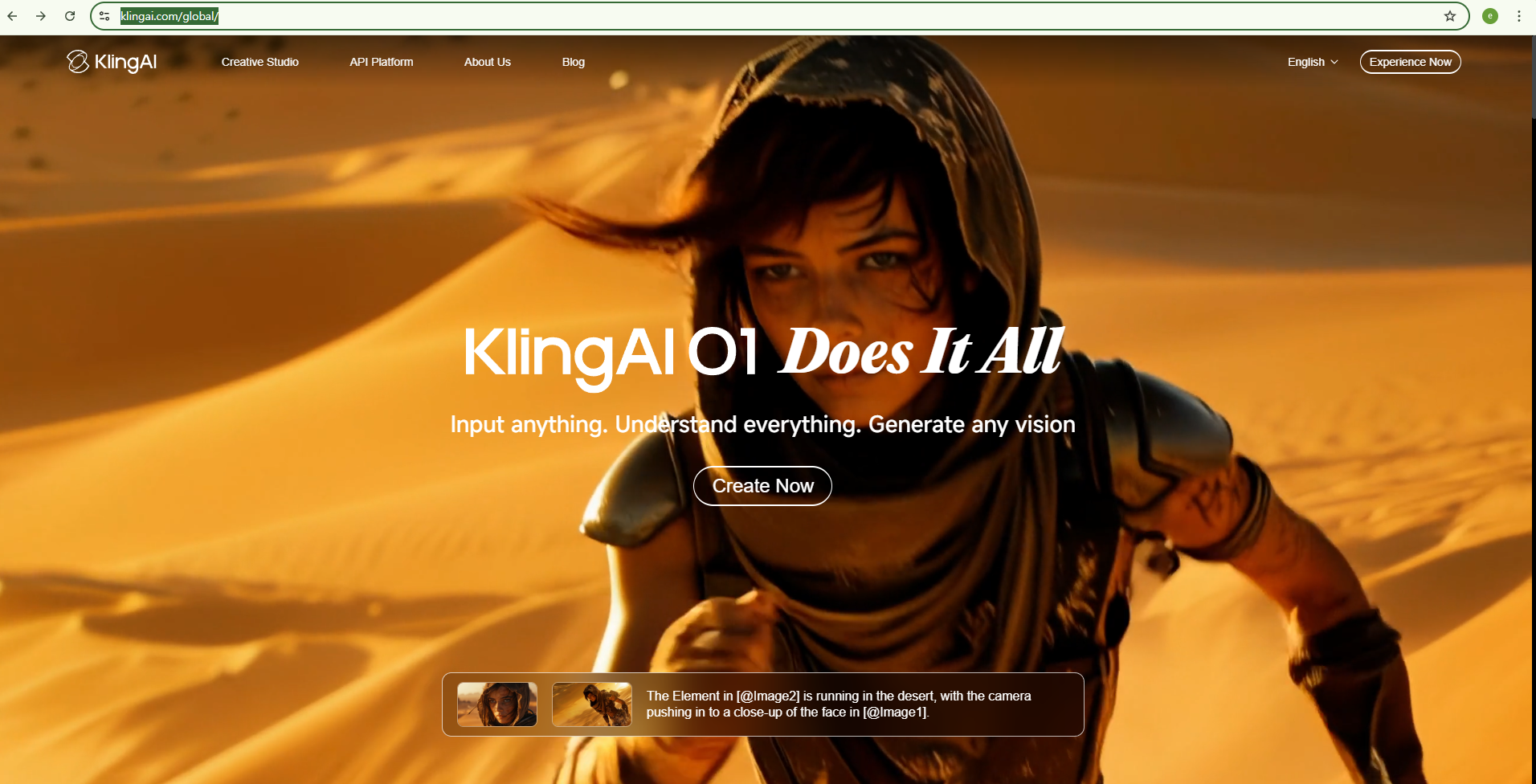
https://app.klingai.com/global/
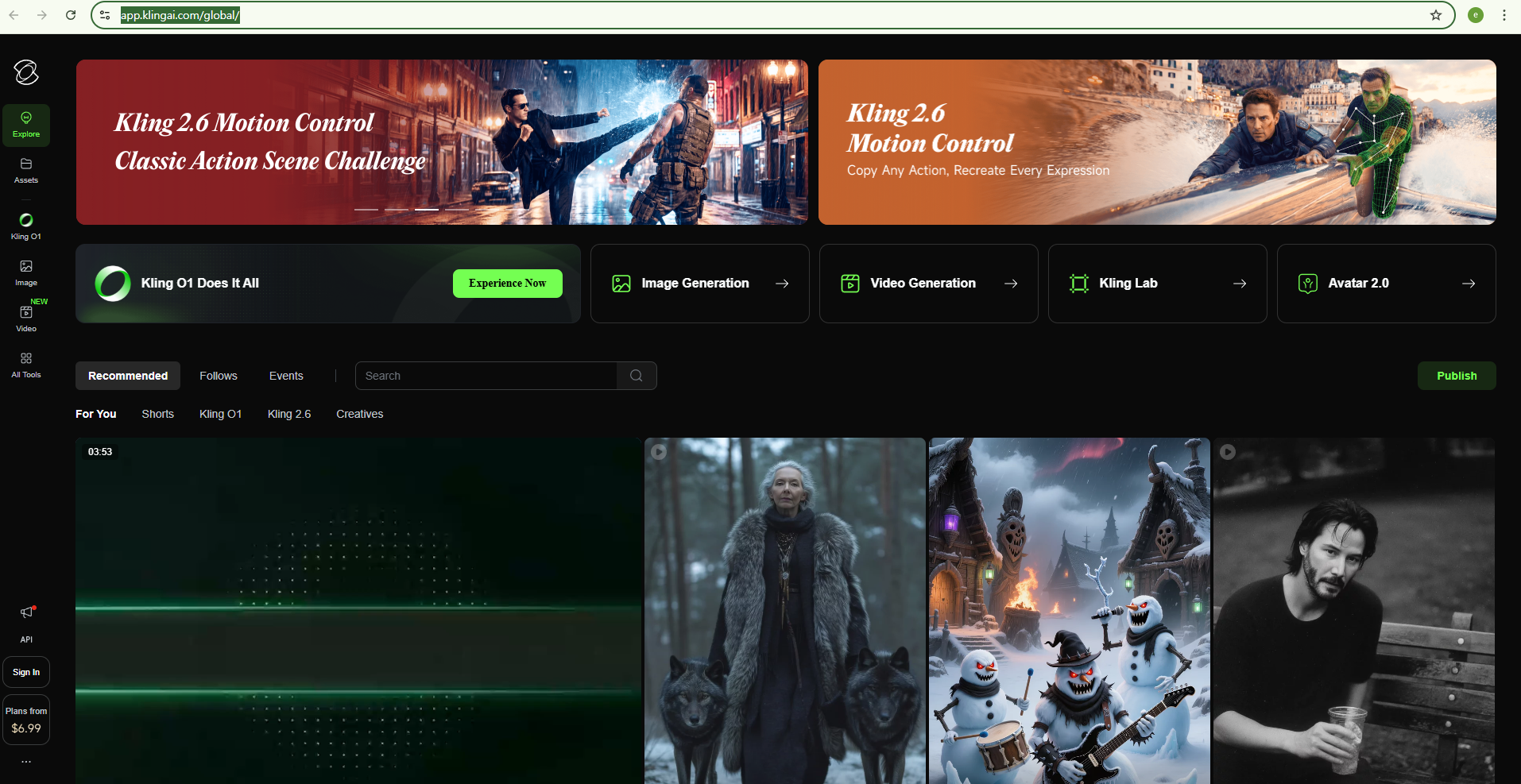
O1 Video Model : experiance Now

https://app.klingai.com/global/omni/new?model=video
O1 Image Model : experiance Now
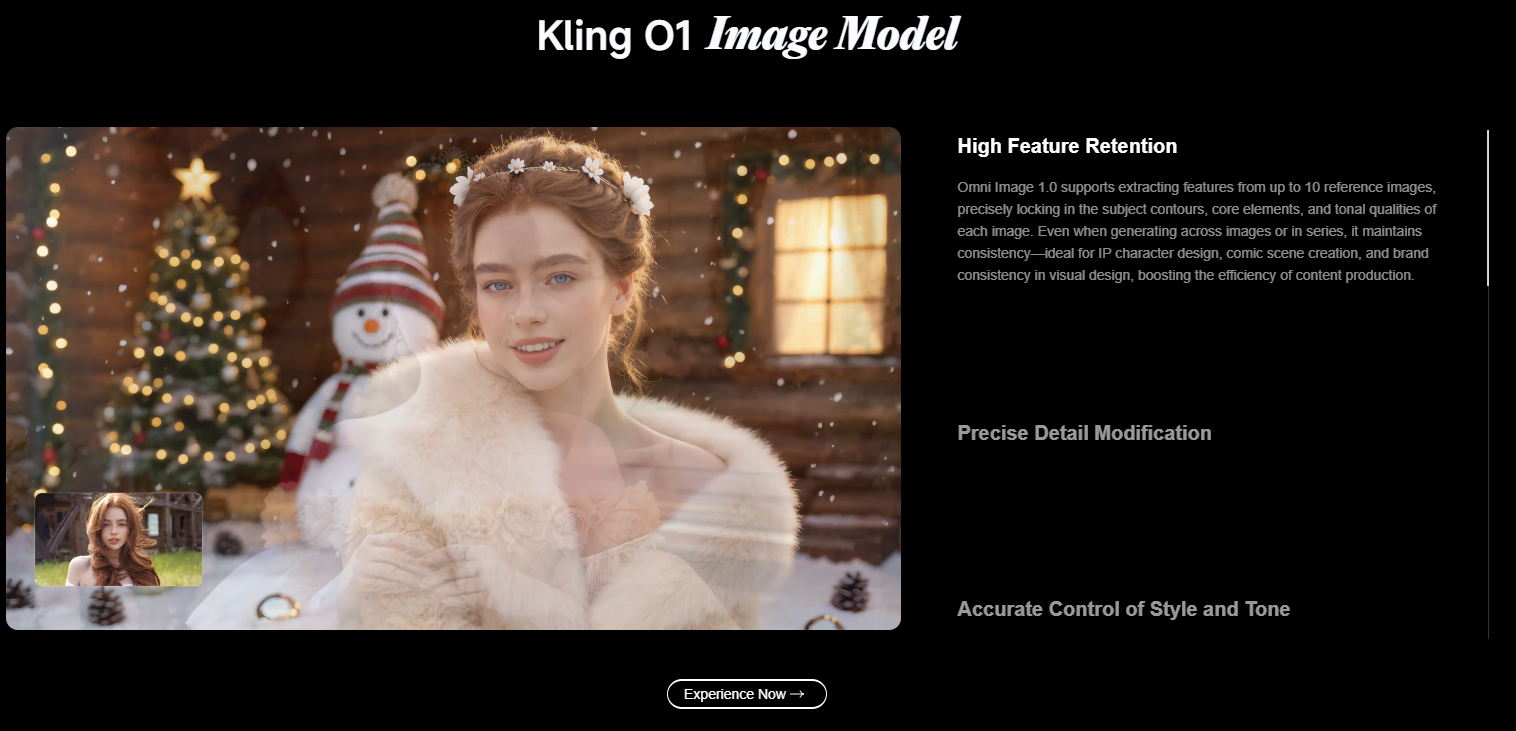
https://app.klingai.com/global/omni/new?model=image
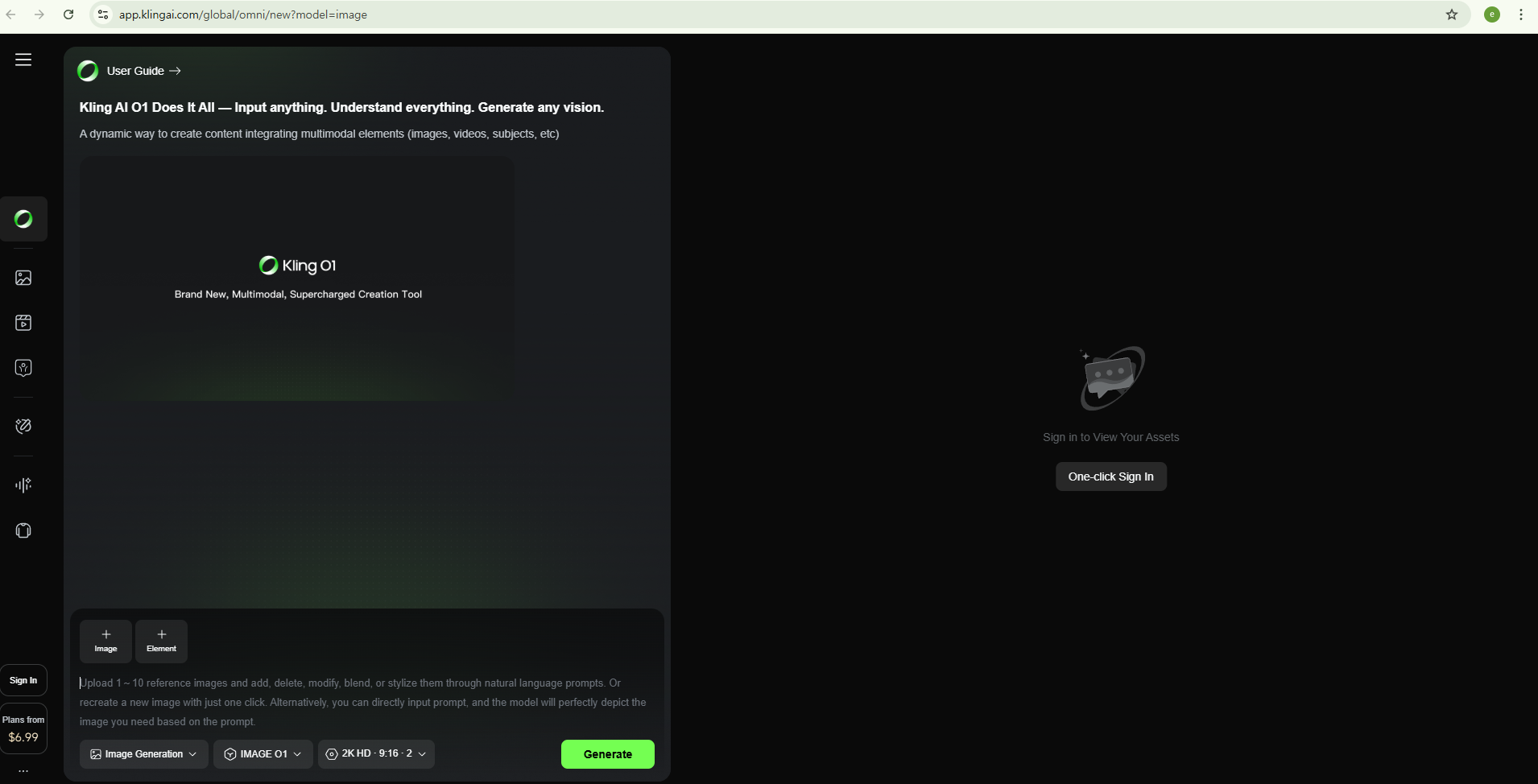
Smart Lab : experiance Now

https://klingai.com/h5-app/kling-app/open/home
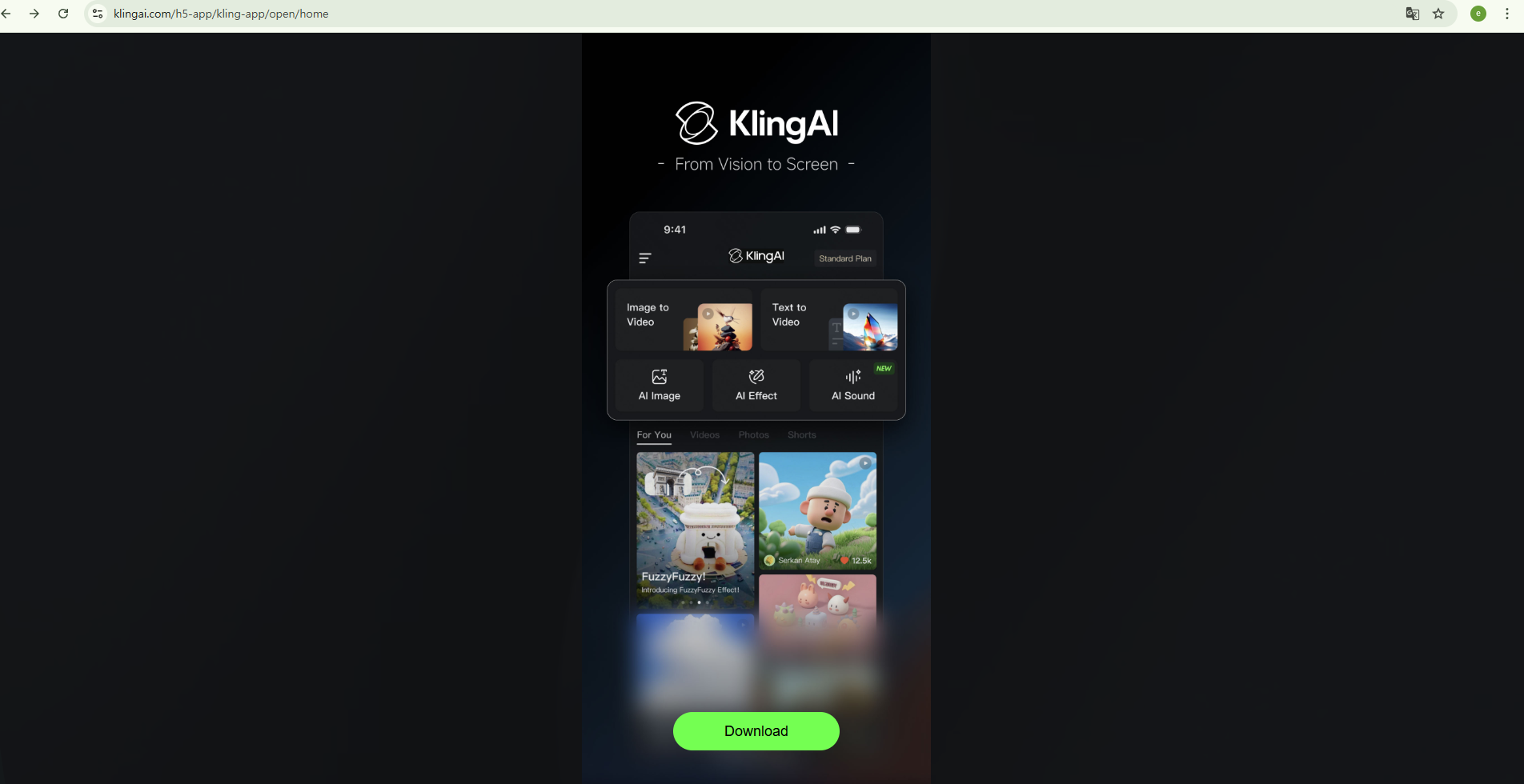
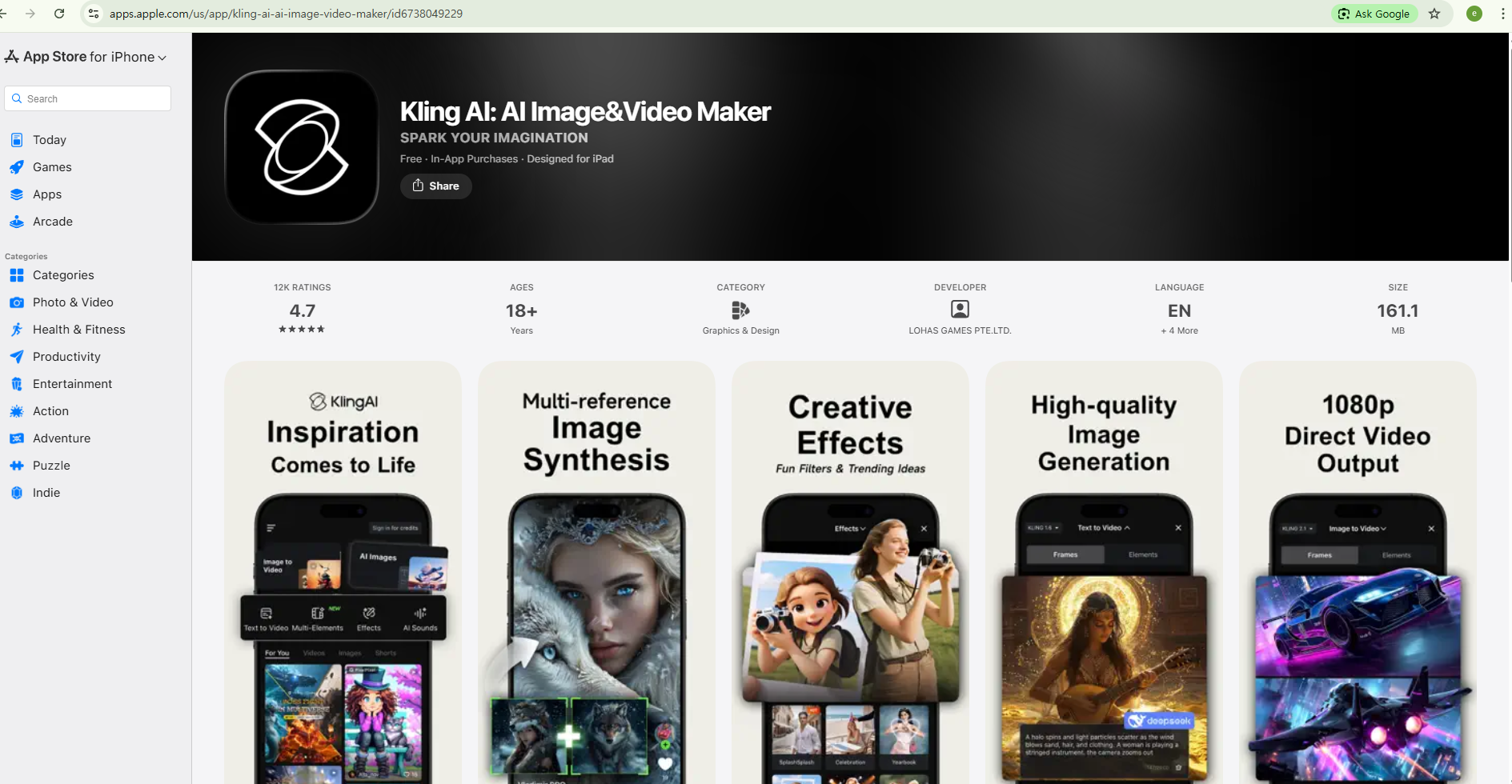
Kling AI NextGen Initiative : experiance Now
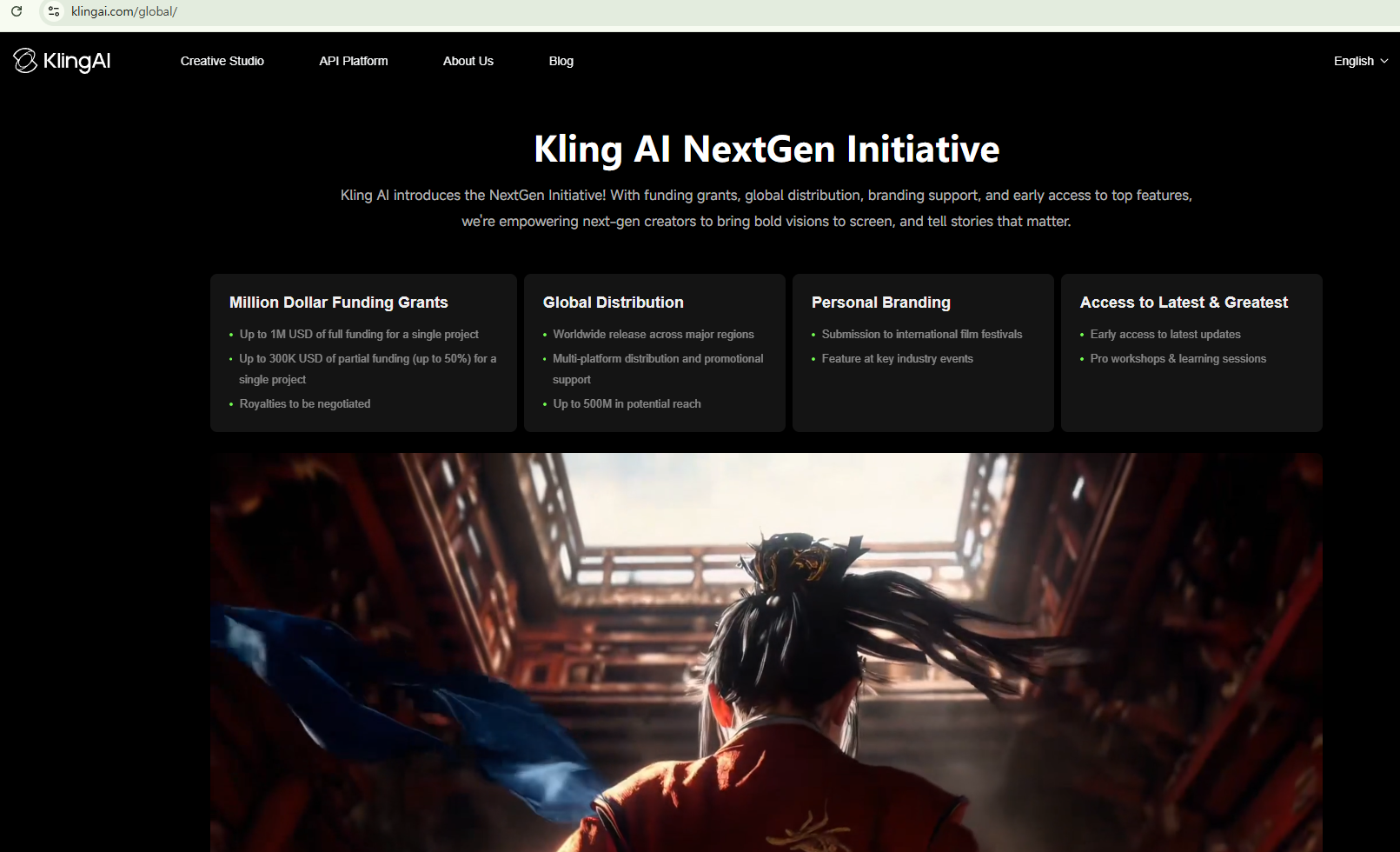
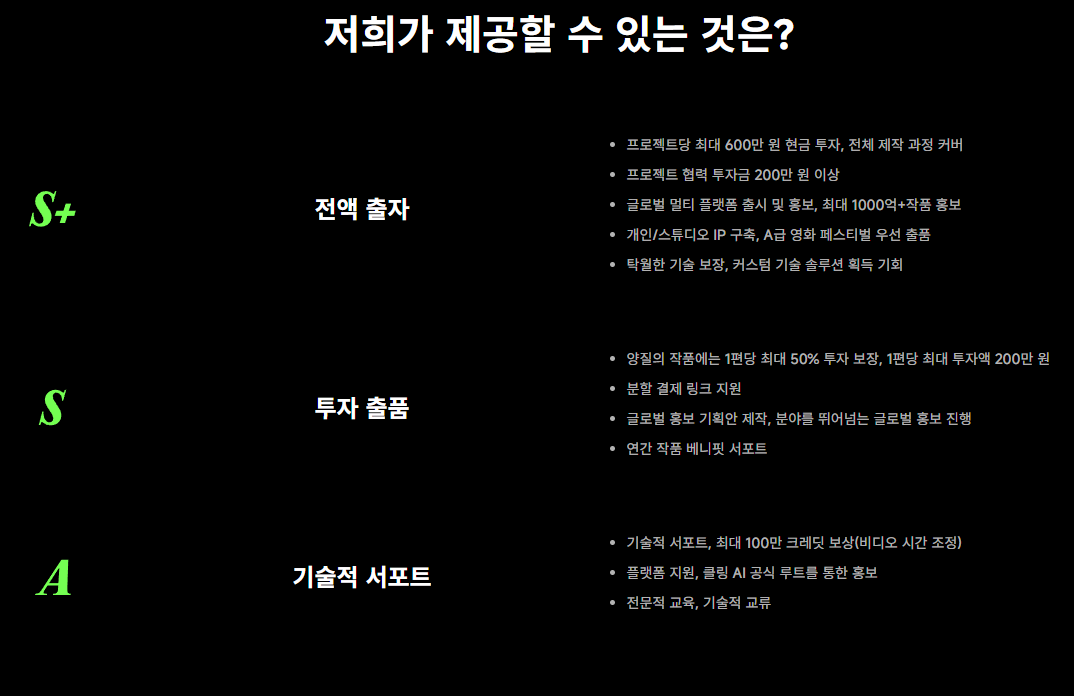

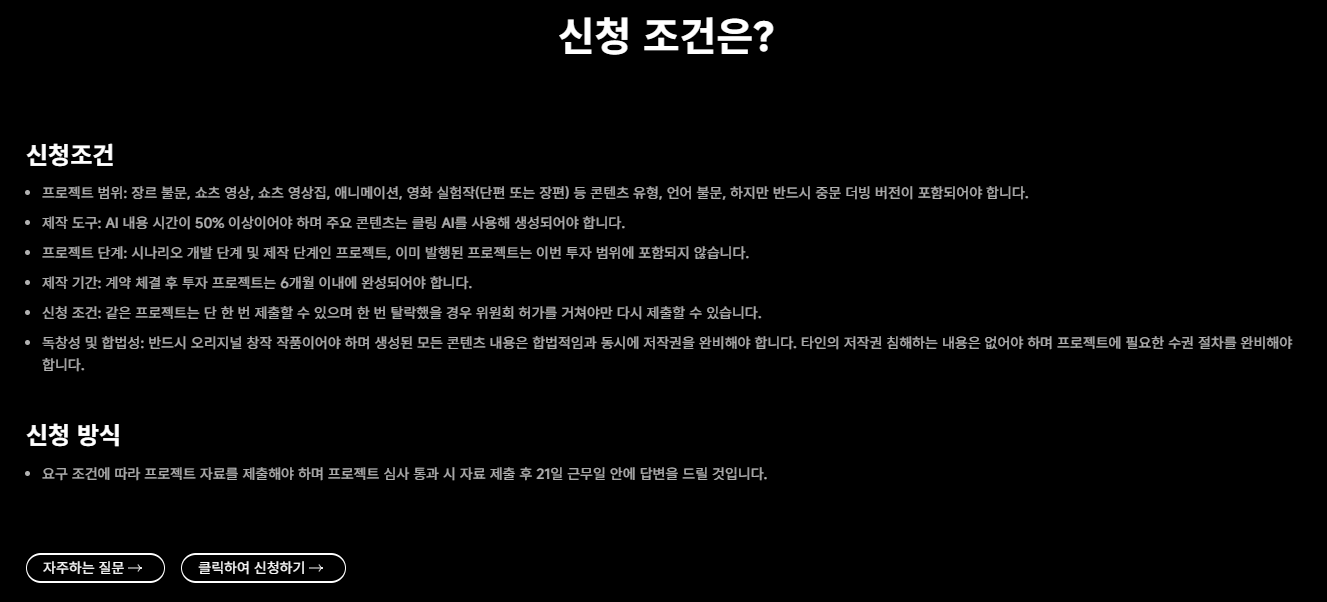
클릭하여 신청하기
https://passport.kuaishou.com/

모센 콜트롤
움직이는 영상을 따라 내 영상 만들기
https://app.klingai.com/global/quickstart/motion-control-user-guide
Kling AI
app.klingai.com
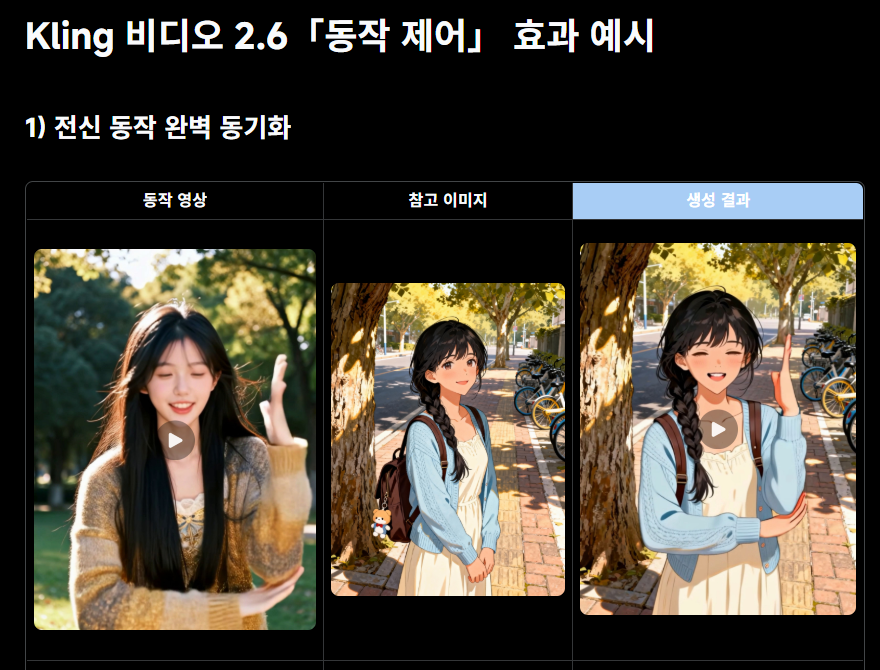
동작
내가 원하는 사진

최종결과
Kling AI는 무료로 이용할 수 있는 방법이 있습니다.
완전히 유료인 서비스들과 달리, 매일 조금씩 무료 크레딧을 제공하는 정책을 유지하고 있습니다.
구체적인 무료 이용 방법과 제한 사항은 다음과 같습니다.
1. 매일 제공되는 무료 크레딧
Kling AI(글로벌 버전 기준)는 가입한 모든 사용자에게 매일 무료 크레딧을 지급합니다.
- 지급량: 보통 하루 66 크레딧이 제공됩니다. (계정 생성 시점에 따라 약간의 차이가 있을 수 있습니다.)
- 갱신 주기: 매일 오전(한국 시간 기준 보통 오전 9시 전후)에 다시 충전됩니다.
- 주의사항: 오늘 쓰지 않은 무료 크레딧은 다음 날로 이월되지 않고 사라집니다. 즉, **'매일 접속해서 다 쓰는 것'**이 가장 이득입니다.
2. 무료로 만들 수 있는 영상 개수
선택하는 옵션에 따라 소모되는 크레딧이 다릅니다.
- Standard 모드 (5초 영상): 약 10~20 크레딧 소모 $\rightarrow$ 하루 약 3~6개 생성 가능
- Professional 모드 (고화질/고성능): 약 35 크레딧 소모 $\rightarrow$ 하루 약 1~2개 생성 가능
- 모션 컨트롤 기능: 위에서 언급하신 모션 컨트롤 기능을 사용할 때도 동일하게 크레딧이 소모되며, 설정에 따라 추가 비용이 발생할 수 있습니다.
3. 무료 버전의 제한 사항 (유료와의 차이)
무료로 이용할 경우 몇 가지 제약이 있습니다.
- 워터마크: 영상 오른쪽 하단에 'KLING' 로고가 포함됩니다.
- 대기 시간: 유료 사용자보다 서버 우선순위가 낮아, 사람이 몰리는 시간에는 영상 생성에 10분~1시간 이상 걸릴 수 있습니다.
- 상업적 이용: 무료 버전으로 만든 영상은 상업적 용도로 사용하기 어렵습니다.
- 동시 생성 제한: 한 번에 한 개의 영상만 생성할 수 있습니다.
💡 무료로 효율적으로 사용하는 팁
- 매일 출석체크: 영상을 만들지 않더라도 매일 로그인하여 크레딧이 들어왔는지 확인하세요.
- Standard 모드 활용: 처음부터 고화질(Pro)로 뽑기보다는 Standard 모드로 동작을 먼저 테스트해보고, 마음에 들면 그때 크레딧을 집중 투자하는 것이 좋습니다.
- 임시 링크 만료 주의: 앞서 블로그 코드를 짜드린 것처럼, Kling 웹사이트에서 바로 가져온 영상 링크는 시간이 지나면 깨집니다. 무료로 만든 영상이라도 꼭 다운로드해서 블로그에 직접 업로드하세요.
Kling AI에서 무료 크레딧을 알뜰하게 사용하면서도 가장 자연스러운(Natural) 움직임을 뽑아낼 수 있는 프롬프트 작성 공식과 꿀팁을 정리해 드립니다.
1. 실패 없는 프롬프트 황금 공식
클링 AI는 단순히 "강아지가 뛴다"라고 입력하기보다, 아래와 같은 5단계 구조로 작성할 때 훨씬 자연스러운 영상을 만들어냅니다.
[주체] + [상세 묘사] + [동작의 방식/속도] + [배경/조명] + [카메라 워킹]
✅ 예시 (비교)
- 안 좋은 예: "A man walking in the street." (너무 막연함 $\rightarrow$ 움직임이 뚝뚝 끊길 수 있음)
- 좋은 예: "A middle-aged man with a sharp suit walking slowly and deliberately on a rainy neon-lit street, smooth transitions, 4k cinematic, side tracking shot."
2. '자연스러움'을 만드는 마법의 키워드
프롬프트 뒤에 아래 키워드들을 섞어보세요. AI가 물리 법칙을 더 잘 계산하게 도와줍니다.
- 움직임의 강도 제어: slowly(천천히), briskly(활기차게), deliberately(의도적으로/정중하게), gracefully(우아하게)
- 물리 효과 추가: natural hair flutter(자연스러운 머릿결 흔들림), motion blur enabled(모션 블러 적용), fluid movement(유연한 움직임)
- 화질 및 분위기: high fidelity(고해상도), shallow depth of field(아웃포커싱), soft morning light(부드러운 아침 햇살)
3. 상황별 추천 프롬프트 예시 (복사해서 사용하세요)
무료 크레딧(Standard 모드)에서도 결과가 잘 나오는 프롬프트들입니다.
| 상황 | 추천 프롬프트 (영어 권장) | 기대 효과 |
| 인물 (상반신) | A young woman smiling gently at the camera, her hair blowing softly in the breeze, 4k, cinematic lighting. | 얼굴 왜곡 최소화, 자연스러운 표정 변화 |
| 역동적인 동작 | A golden retriever running energetically across a green meadow, ears flapping, low-angle tracking shot. | 다리 움직임의 부자연스러움 감소 |
| 음식/정물 | Hot coffee steaming in a ceramic mug, slow zoom in, cinematic close-up, soft sunlight. | 김이 모락모락 피어오르는 섬세한 표현 |
| 풍경 | Waves crashing against the rocks at sunset, high speed photography, hyper-realistic water physics. | 물의 질감을 사실적으로 표현 |
4. 무료 사용자 전용 팁 (크레딧 아끼기)
- 영어 프롬프트 사용: 클링 AI는 한국어도 이해하지만, 학습 데이터 특성상 영어로 입력했을 때 동작이 훨씬 정확하고 자연스럽습니다. (DeepL이나 ChatGPT로 번역해서 넣으세요.)
- Standard 모드에서 먼저 테스트: 처음부터 Professional 모드(크레딧 35 소모)를 쓰지 마세요. Standard 모드로 동작을 확인한 후, 마음에 들면 그때 고화질로 생성하는 것이 효율적입니다.
- 부정 프롬프트(Negative Prompt) 활용: 유료 결제 시 보이는 옵션이지만, 텍스트 뒤에 --no를 붙여 시도해볼 수 있습니다. (예: no distortion, no extra limbs, no blurry face)
- 이미지 투 비디오(Image to Video) 활용: 텍스트만 넣는 것보다 잘 만들어진 이미지 한 장을 넣고 동작 프롬프트를 추가하는 것이 성공 확률이 80% 이상 높습니다.
Kling AI의 모션 컨트롤(Motion Control) 기능은 무료 사용자도 매일 지급받는 66 크레딧을 사용하여 충분히 이용할 수 있습니다. 다만, 크레딧이 한정되어 있으므로 한 번에 성공하는 것이 중요합니다.
무료 크레딧으로 모션 컨트롤 영상을 만드는 단계별 가이드를 정리해 드립니다.
1단계: 준비물 챙기기
모션 컨트롤은 '내 이미지'가 '참조 영상'의 움직임을 따라하게 만드는 기능입니다.
- 이미지(Image Reference): 영상의 주인공이 될 고화질 이미지 (Midjourney나 Flux로 만든 이미지 권장).
- 참조 영상(Motion Reference): 따라 하고 싶은 동작이 담긴 5~10초 내외의 짧은 영상.
2단계: 크레딧 아끼는 설정법 (매우 중요!)
Kling AI 홈페이지의 [AI Video] 메뉴로 들어가서 아래 설정을 확인하세요.
- Model 선택: Kling 1.5 또는 Kling 2.6 중 선택 (2.6이 최신이며 모션 제어가 더 정교합니다).
- Mode 설정: 반드시 **[Standard]**를 선택하세요.
- Professional 모드는 크레딧을 약 35점 소모하지만, Standard는 약 10~20점만 소모하여 하루에 여러 번 시도할 수 있습니다.
- Duration (길이): **5s (5초)**로 설정하세요. (10초는 크레딧 소모가 큽니다.)
3단계: 모션 컨트롤 적용하기
- 이미지 업로드: 왼쪽 상단 'Image' 탭에 준비한 캐릭터 이미지를 넣습니다.
- 모션 참조 버튼 클릭: 이미지 업로드 칸 근처의 [Motion Reference] 또는 [Control] 버튼을 누릅니다.
- 참조 영상 업로드: 따라 할 동작이 있는 영상을 업로드합니다.
- 세부 옵션 선택:
- Matches Video: 캐릭터의 구도까지 영상과 똑같이 맞춤 (동작이 더 정확함).
- Matches Image: 캐릭터의 원래 구도를 유지하며 동작만 따옴 (이미지의 느낌을 살릴 때 좋음).
4단계: 무료 사용자를 위한 필승 전략
무료 크레딧은 하루에 약 3~4번의 기회밖에 없으므로 다음 사항을 꼭 지키세요.
- 배경은 단순하게: 배경이 너무 복잡하면 캐릭터의 움직임이 뭉개지면서 크레딧만 날릴 수 있습니다.
- 인물 일치시키기: 참조 영상 속 인물과 내 이미지 속 인물의 **신체 비율(전신 vs 상반신)**이 비슷할수록 결과물이 자연스럽습니다.
- 프롬프트는 간단히: 모션 컨트롤을 쓸 때는 긴 설명보다 high quality, 4k, smooth motion 정도의 간단한 키워드만 넣어도 동작 영상이 이미 가이드를 주기 때문에 잘 나옵니다.
[ 따라 하기 ]
가입하면,다음과 같은 화면이 나타난다.

모션컨트롤 선택

'인공지능' 카테고리의 다른 글
| Google Gemini 개인 맞춤 AI 세팅 링크 (4) | 2026.01.04 |
|---|---|
| PixVerse AI,무료 AI 비디오 생성기, Runway와 Luma를 위협할까? 솔직 사용기 (3) | 2026.01.04 |
| Open AI Chatgpt 구독 취소 방법(2026+),취소할려면 무료 프로모션 1달 연정해줌 (5) | 2026.01.02 |
| 구글의 Gemini Pro(정식 명칭: Gemini Advanced 또는 Google One AI 프리미엄) 요금제 해지 방법,해지후 사용가능기간 (2) | 2026.01.02 |
| "현실감 200% AI 여자친구 만들기: Chai 앱 설정법 및 꿀팁 공개" (3) | 2026.01.02 |

