IT 정보
컴퓨터의 이미지 파일이 보이지 않는 문제 해결 방법
망고노트
2025. 9. 24. 06:27
728x90
반응형
이미지 파일이 보이지 않는 문제는 다양한 원인으로 인해 발생할 수 있습니다. 다음 해결 방법을 순서대로 시도해 보세요.
1. 파일 탐색기 설정 확인
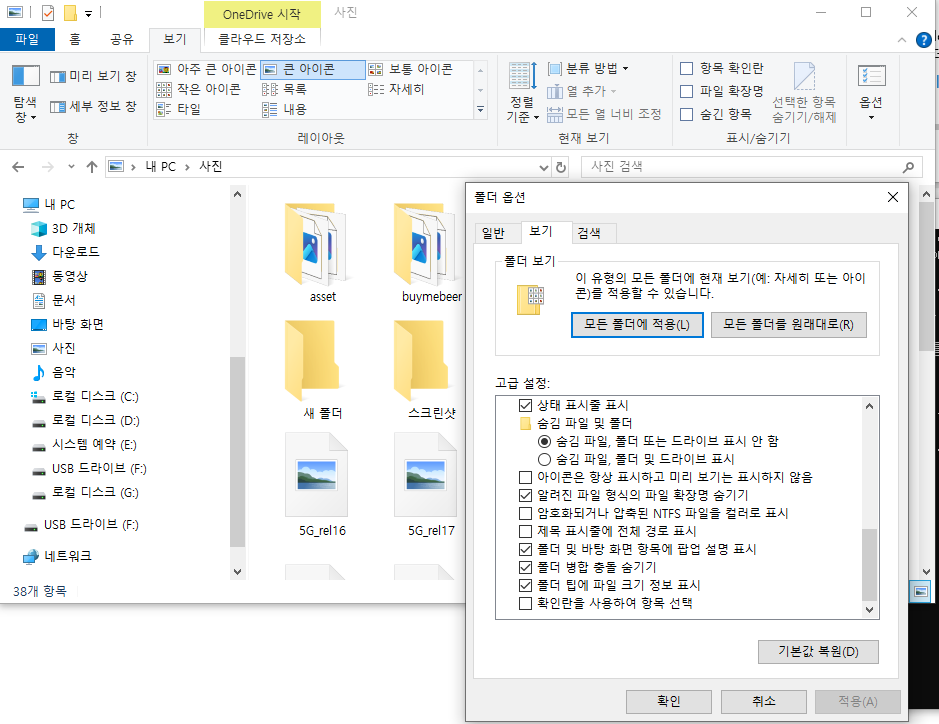
가장 먼저 확인해야 할 설정입니다. 아래의 단계를 따라 파일 탐색기 옵션을 변경해 보세요.
- 파일 탐색기를 엽니다.
- 상단 메뉴에서 '보기' 탭을 클릭하고, 오른쪽에 있는 **'옵션'**을 선택합니다.
- '폴더 옵션' 창이 뜨면, '보기' 탭으로 이동합니다.
- '항상 아이콘으로 표시하고 미리보기는 표시하지 않음' 항목에 체크가 해제되어 있는지 확인하세요. 만약 체크되어 있다면, 체크를 해제한 뒤 **'확인'**을 누릅니다.
2. 썸네일 캐시 문제 해결
윈도우는 이미지 미리보기(썸네일) 정보를 저장하는데, 이 캐시가 손상되면 이미지가 제대로 표시되지 않을 수 있습니다. 썸네일 캐시를 삭제하여 문제를 해결할 수 있습니다.
- 윈도우 검색창에 **'디스크 정리'**를 입력하고 실행합니다.
- 정리할 드라이브를 선택하는 창이 뜨면, 이미지가 있는 드라이브(일반적으로 C: 드라이브)를 선택하고 **'확인'**을 누릅니다.
- '삭제할 파일' 목록에서 '미리 보기 사진' 항목에 체크하고, **'확인'**을 누릅니다.
3. 시스템 파일 검사
시스템 파일이 손상된 경우에도 문제가 발생할 수 있습니다. 아래의 명령어를 통해 시스템 파일 무결성을 검사하고 복구해 보세요.
- 윈도우 검색창에 **'cmd'**를 입력한 뒤, '명령 프롬프트' 앱을 마우스 오른쪽 버튼으로 클릭하고 **'관리자 권한으로 실행'**을 선택합니다.
- 명령 프롬프트 창에 **sfc /scannow**를 입력하고 엔터 키를 누릅니다.
- 검사가 완료될 때까지 기다립니다. (약 10~20분 소요)
- 검사 완료 후, 컴퓨터를 재부팅합니다.

4. 기본 사진 뷰어 설정 확인
기본 사진 뷰어 프로그램이 제대로 작동하지 않을 때도 이미지가 보이지 않을 수 있습니다.
- 윈도우 '설정' 앱을 열고 '앱' 메뉴로 들어갑니다.
- 왼쪽 메뉴에서 **'기본 앱'**을 선택한 뒤, '사진 뷰어' 항목을 클릭합니다.
- '사진' 앱이나 다른 정상적인 사진 뷰어 프로그램으로 기본 설정을 변경해 보세요.
위 방법들을 모두 시도해도 문제가 해결되지 않는다면, 특정 이미지 파일 형식이 손상되었거나 바이러스 감염 등의 다른 원인을 의심해 볼 수 있습니다.
728x90
반응형